AUTOCAD如何为当前图形选择基点并定义块

 时间:2026-02-15 19:11:06

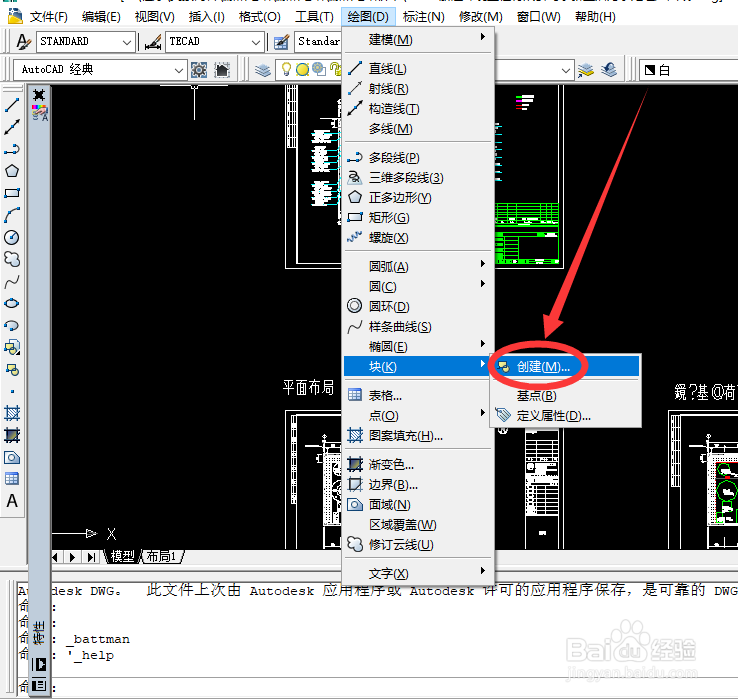
1、打开AutoCAD。在CAD菜单栏中选择【绘图】菜单并点击打开。
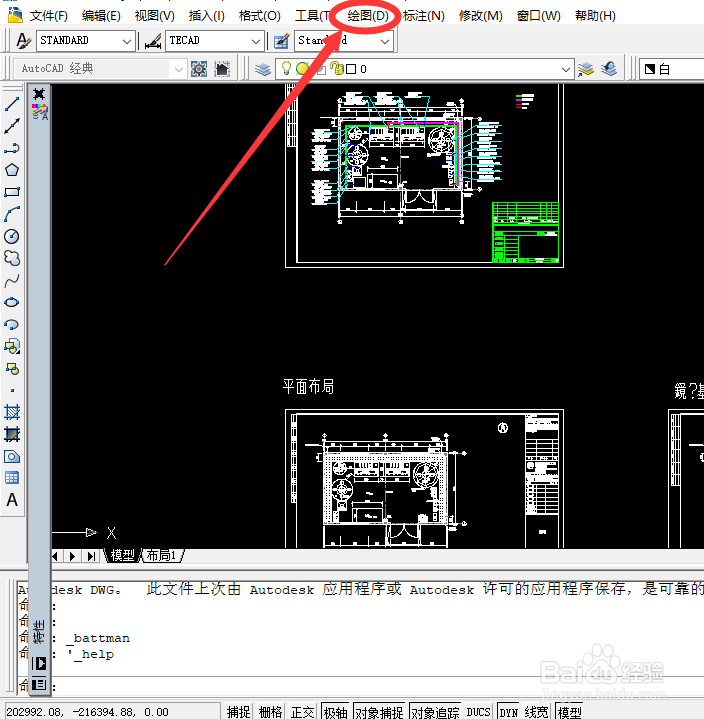
AUTOCAD如何为当前图形选择基点并定义块

2、在CAD菜单栏【绘图】下拉菜单中选择【块】并点击打开


AUTOCAD如何为当前图形选择基点并定义块

3、在CAD【块】下拉菜单中选择【创建】并点击打开

AUTOCAD如何为当前图形选择基点并定义块

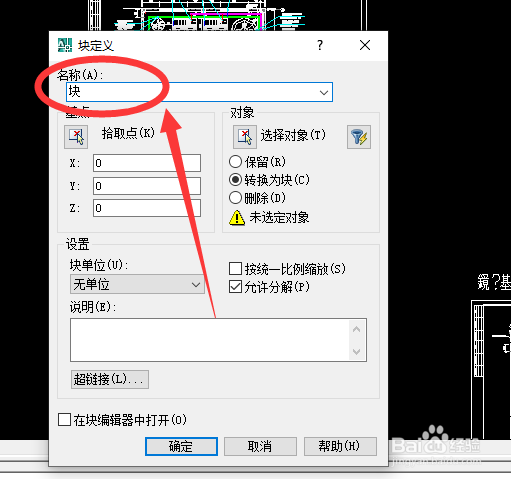
4、在“块定义”对话框中的“名称”框中输入块名。 

AUTOCAD如何为当前图形选择基点并定义块

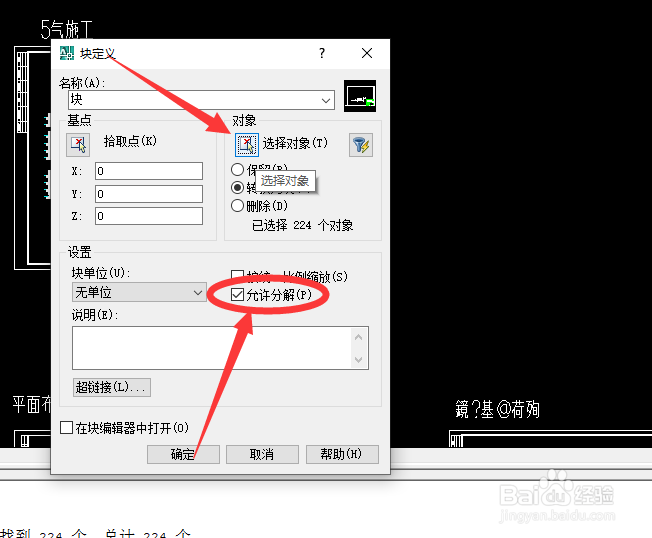
5、然后在“对象”下选择并勾选“转换为块”再点击【选择对象】。

AUTOCAD如何为当前图形选择基点并定义块

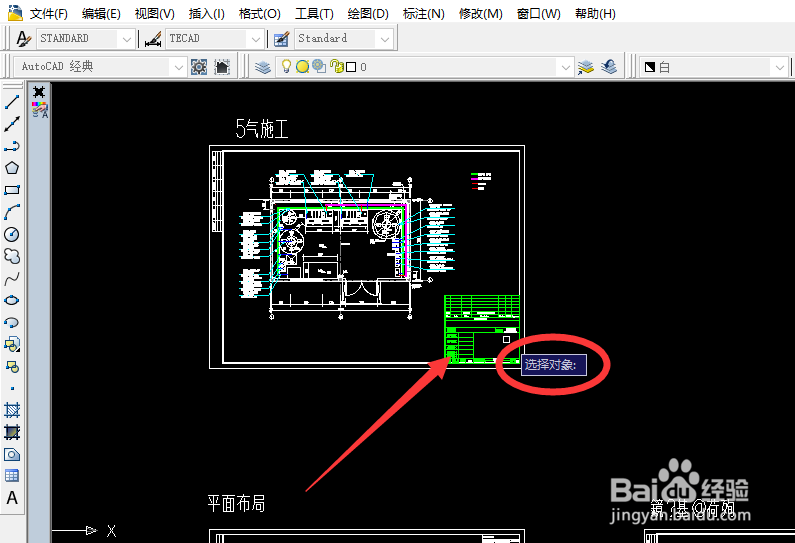
6、然后到CAD编辑器,并在编辑器中选择【对象】

AUTOCAD如何为当前图形选择基点并定义块

7、返回到“块定义”对话框的“基点”下,单击“拾取点”,使用定点设备指定一个点。
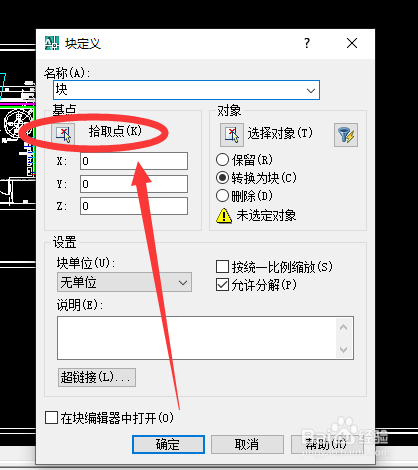
AUTOCAD如何为当前图形选择基点并定义块

8、最后在编辑器中输入【基点】并单击“确定”。这样AUTOCAD为当前图形选择基点并定义块就设置完成了。
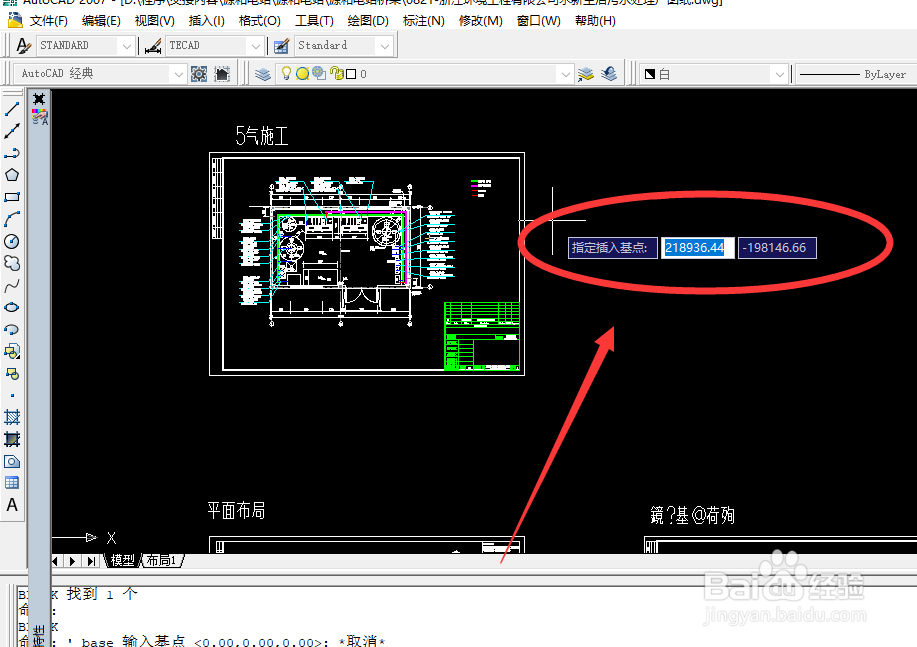
AUTOCAD如何为当前图形选择基点并定义块

  • cad镜像怎么操作
  • cad如何进行标注?
  • cad怎么标注文字
  • cad圆弧方向怎么反过来
  • cad画圆弧的方法
  • 热门搜索
    怎么在电脑上做表格 宓怎么读 月食是怎么形成的 怎么制作表格教程 压力太大怎么办 怎么看电脑的配置 马頔怎么读 溜溜球怎么玩 快递单号怎么查 花呗怎么提高额度