1、 1、打开会声会影X5,进入处理界面,用鼠标左键单击右边第三块中的图标“导入媒体文件”。
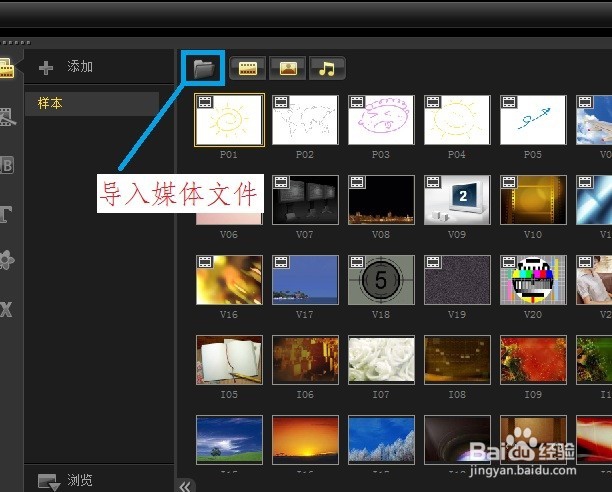
2、 2、接着打开“浏览媒体文件”对话框,在对话框中按照准备好的视频文件路径找到视频文件,然后双击该视频文件即可导入。

3、 3、现在在右面的缩略图中就可以找到刚才导入的视频文件,单击右键选择“插入到”,在下一级菜单中选择“视频轨”。

1、 1、视频导入后默认在“故事版视图”,单击下面面板上面的“时间轴视图”图标,切换到时间轴视图,如图所示。

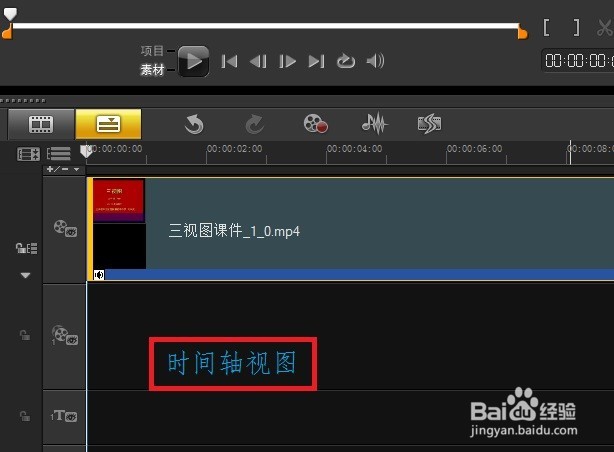
2、 2、现在单击第一格中播放器面板上面的“播放”图标,播放视频,待播放到需要删除片段的开始部分出单击“暂停”图标。


3、 3、刚才只是确定了需要删除片段初始位置的粗略帧位置,现在拖动时间轴上面的“向下箭头”左右拖动可以调节需要删除片段初始位置的精确帧位置,如果拖到最右边的时候,可以滚动鼠标中间的滑轮继续拖动。

4、 4、现在单击播放面板上的“剪切”图标(剪刀形状图标),此时在下面的视频轨上面就会出现两段视屏(可以看到两个缩略图)。

5、 5、用相同的办法点击播放器面板上面的“播放”图标继续播放视频,待播放到需要删除片段的结束部分出单击“暂停”图标。

6、 6、通过“向下箭头”调节精确的删除片段结束位置,然后单击播放面板上面的“剪切”图标,此时视频就会分成三段。

1、 现在视频已经剪切成了三段,我们把中间不要的一段删掉即可,把鼠标移动到中间一段上面并单击右键选择“删除”即可。

1、 1、视频处理好后,开始导出视频,单击顶端面板上面的“分享”按钮,如图所示。

2、 2、接下来单击右面面板中的“创建视频文件”,在下拉菜单中选择导出视频的格式,如果要保留原来视频的格式,就选择“与第一个视频素材相同”。

