Photoshop如何把照片制作成视频

 时间:2026-02-13 11:47:49

1、首先,我们打开PS,点击”窗口“下拉菜单中的”工作区“,将其设置为”动感“项。如图:

Photoshop如何把照片制作成视频

2、接下来点击”文件“-“新建”项,并在其窗口中切换到“动画和视频”选项卡,根据实际需要选择一种视频格式。

Photoshop如何把照片制作成视频

3、将多张图片插入到Photoshop文档中。

Photoshop如何把照片制作成视频

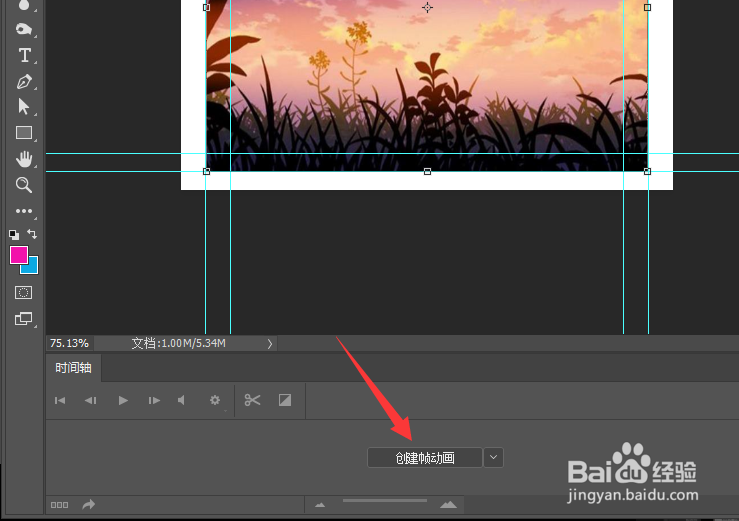
4、在“动作”面板中,点击‘创建帧动画“项。

Photoshop如何把照片制作成视频

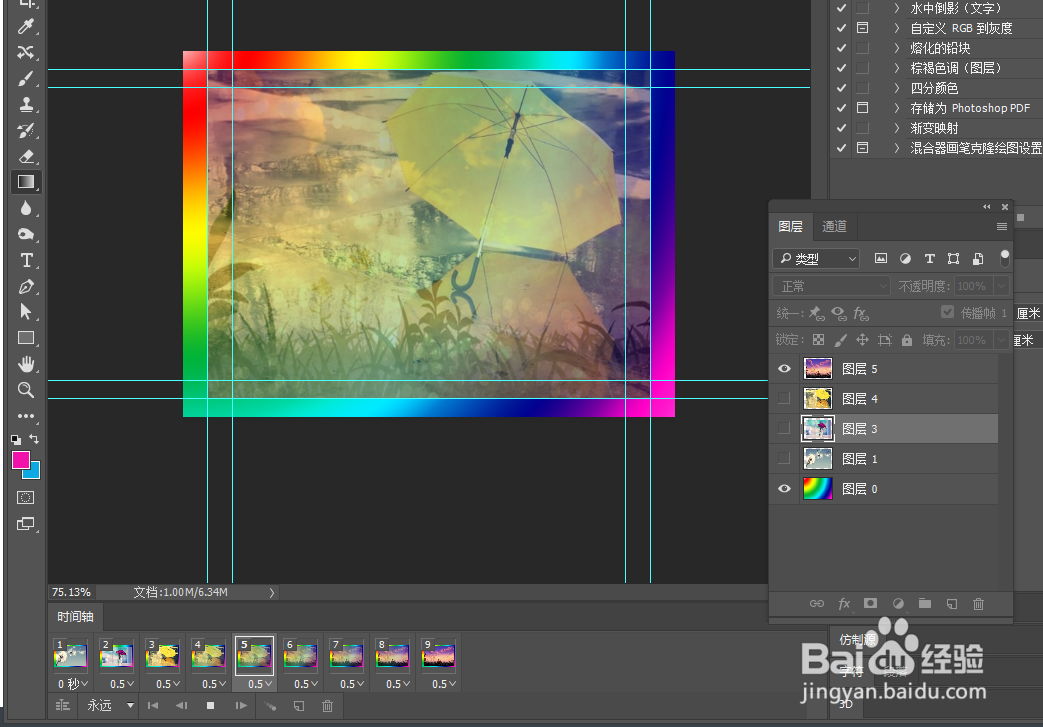
5、在”图层“面板中只设置一张图层可见,同时在”动画“面板中设置其播放时间间隔。

Photoshop如何把照片制作成视频

6、利用同样的方法,设置其它帧的播放时长。

Photoshop如何把照片制作成视频

7、接下来对播放动画进行配置。如图所示:

Photoshop如何把照片制作成视频

Photoshop如何把照片制作成视频

8、点击”预览“按钮就可以预览动画 效果了。

Photoshop如何把照片制作成视频

9、最后我们点击”文件“菜单中的”渲染视频“项,将可以将照片生成视频导出保存了。

Photoshop如何把照片制作成视频

  • PS中如何制作视频【新手教程】
  • 如何使用Photoshop制作一个简单的视频
  • ps如何制作视频
  • 怎么用ps剪辑视频
  • 怎么利用PS把多张照片合成视频
  • 热门搜索
    爱怎么说 康宝莱奶昔减肥价格 乌镇住宿攻略 红烧肉怎么做 上划线怎么输入 模拟人生4攻略 鲁迅简介资料 韦庄简介 音乐英文怎么写 手脱皮怎么治疗