WPS表格中如何使用VBA的单选按钮

 时间:2026-02-14 23:28:47

1、    打开WPS软件,在表格中创建一个简单的表格,比如学习科目选择表,在单元格中的输入数据,并给表格添加边框和单元格背景颜色,如下图所示。

WPS表格中如何使用VBA的单选按钮

2、    接着,鼠标左键单击【开发工具】,并选择【单选按钮】图标,如下图所示。

WPS表格中如何使用VBA的单选按钮

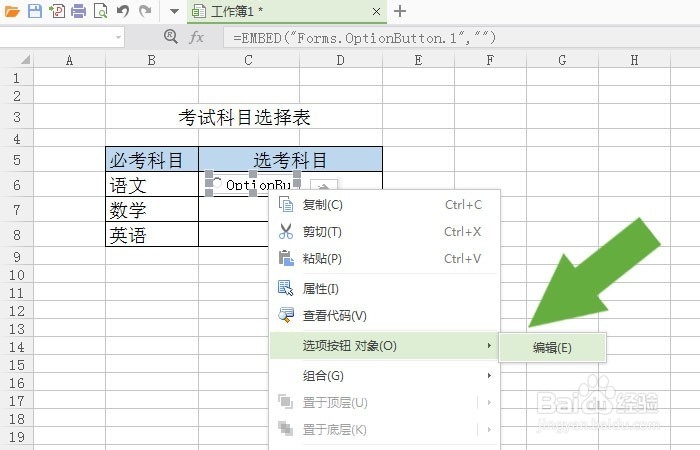
3、    然后,鼠标左键在表格中绘制出按钮图形,并把按钮摆放在单元格中,右键单击选择编辑,如下图所示。
WPS表格中如何使用VBA的单选按钮

4、    接着,给单选按钮编辑出名称,并绘制右边的单选按钮,如下图所示。

WPS表格中如何使用VBA的单选按钮

5、    然后,鼠标右键单击命令按钮,选择【查看代码】,如下图所示。

WPS表格中如何使用VBA的单选按钮

6、    接着,,在弹出VB代码编辑窗口上输入代码,输入消息函数,如下图所示。

WPS表格中如何使用VBA的单选按钮

7、    最后,鼠标左键单击【退出设计】模式,鼠标左键单击单选按钮,会弹出消息提示窗口,表明单选的选择项,如下图所示。这说明VBA代码添加成功了。这样在WPS表格中就学会用VBA的单选按钮了。

WPS表格中如何使用VBA的单选按钮

  • excel中,如何通过VBA代码对两个表格进行核对?
  • 使用PQ将同一列数据拆分为多列的方法
  • 在VBA中如何实现循环嵌套?
  • 怎么用VBA代码设置单元格为货币格式
  • [VBA入门] 5、VBA如何表示行与列?
  • 热门搜索
    鲫鱼汤的做法 风热感冒和风寒感冒怎么区别 豆浆的做法和配方 牛腱子肉的做法 酱油炒饭做法 打印机脱机怎么处理 马鲛鱼的做法 叶酸怎么吃 颖怎么读 香菇炖鸡的做法