Xshell6如何修改字体格式,详细教程

 时间:2024-10-17 02:13:05

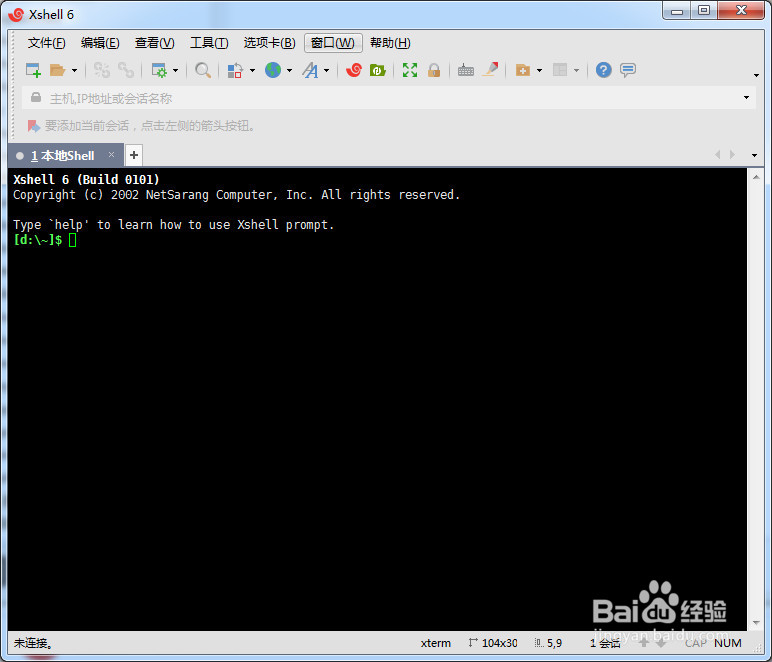
1、打开xshell软件

Xshell6如何修改字体格式,详细教程

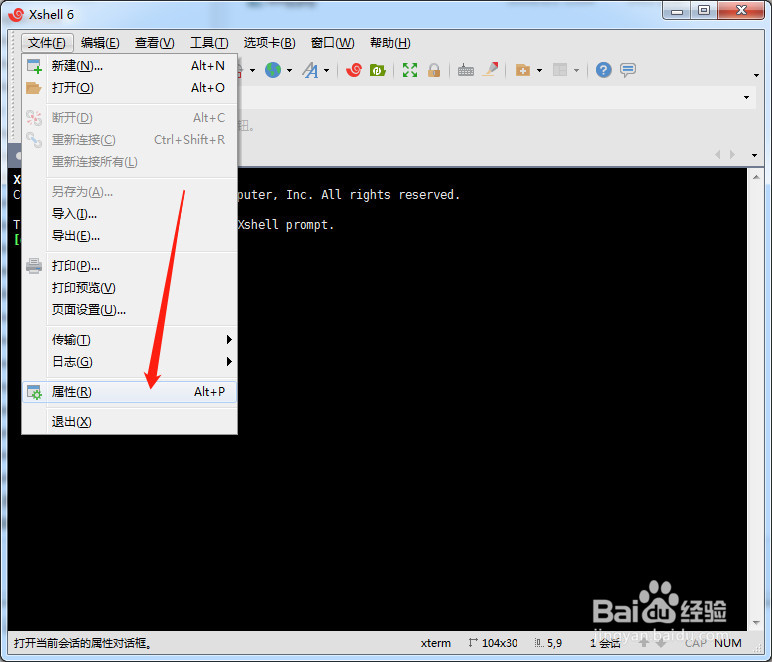
2、点击文件菜单项,如下图所示

Xshell6如何修改字体格式,详细教程

3、在下拉选项中,点击属性按钮

Xshell6如何修改字体格式,详细教程

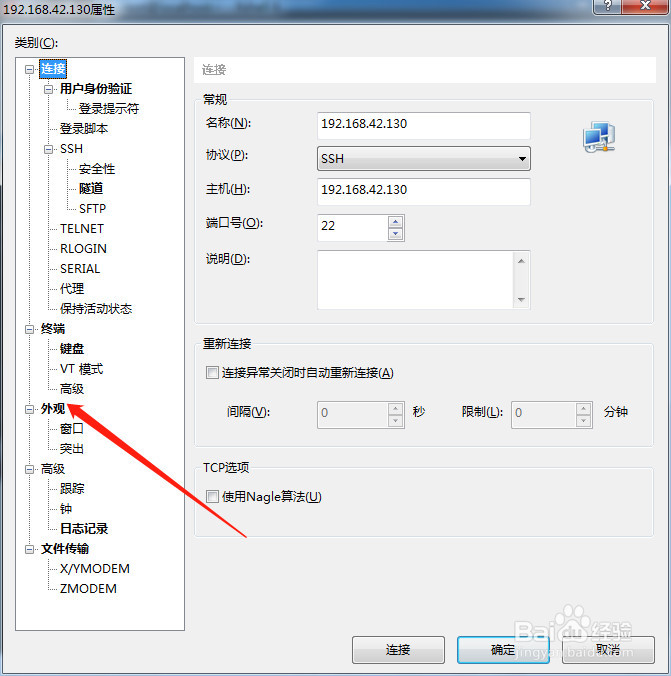
4、在属性界面,单击【外观】按钮,如下图所示

Xshell6如何修改字体格式,详细教程

5、修改字体格式,如下图所示

Xshell6如何修改字体格式,详细教程

6、然后点击保存按钮

Xshell6如何修改字体格式,详细教程
  • ubuntu18.04下设置触摸板光标移动速度
  • Python决定它是否是一个函数
  • ubuntu怎么进入root权限
  • QtCreator如何更改编译生成文件的目录
  • 怎么设置bashrc
  • 热门搜索
    怀孕可以吃西瓜吗 梅捷主板怎么样 幼儿口腔溃疡怎么办 开机蓝屏怎么修复 牛奶可以加蜂蜜吗 网络机顶盒怎么安装 春娟黄芪霜怎么样 匿名举报信怎么写 怎么查违章记录 老掉头发是怎么回事