如何通过PPT制作齿轮形状效果

 时间:2026-02-13 22:39:06

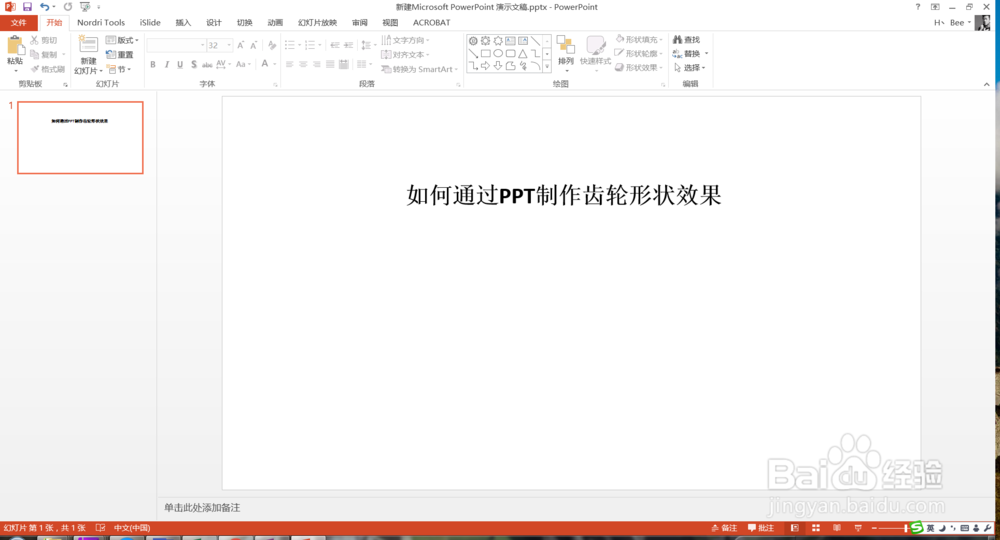
1、首先打开PPT,今天介绍的是如何通过PPT制作齿轮形状效果,如下图所示。
如何通过PPT制作齿轮形状效果

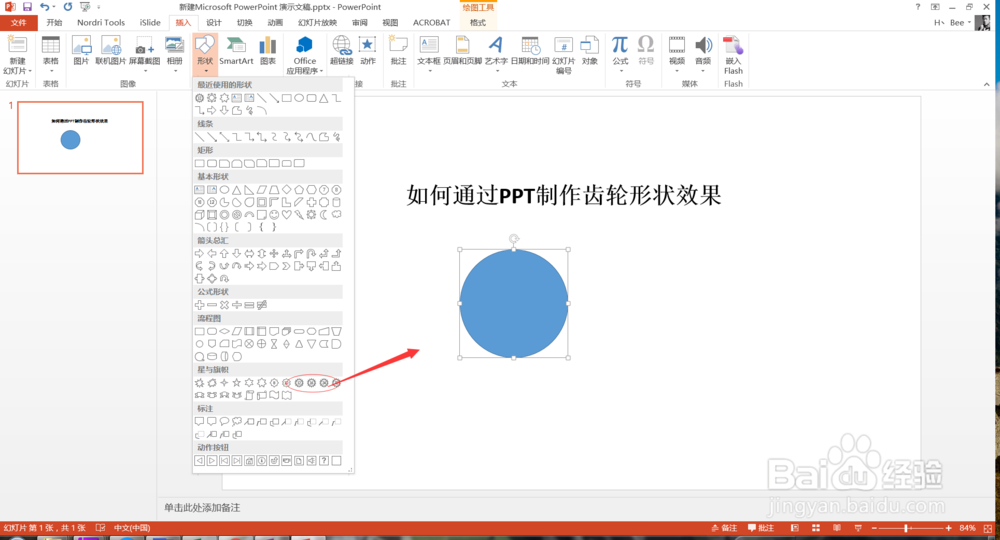
2、点击插入按钮,选择形状下的椭圆形状,如下图所示。

如何通过PPT制作齿轮形状效果

3、按住shift在正文中画出一个圆形,如下图所示。

如何通过PPT制作齿轮形状效果

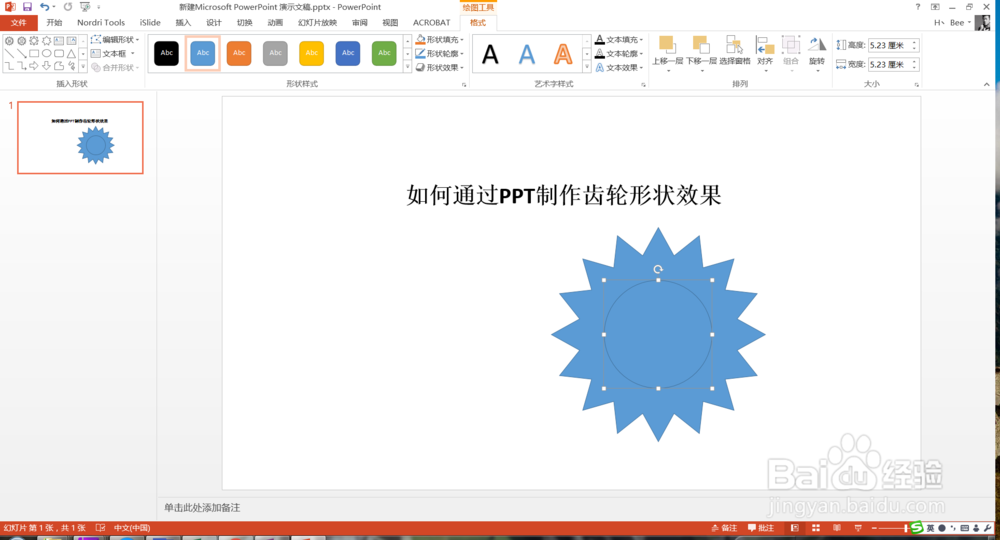
4、同样的方式,我们在正文中在画入一个12角星的形状,如下图所示。

如何通过PPT制作齿轮形状效果

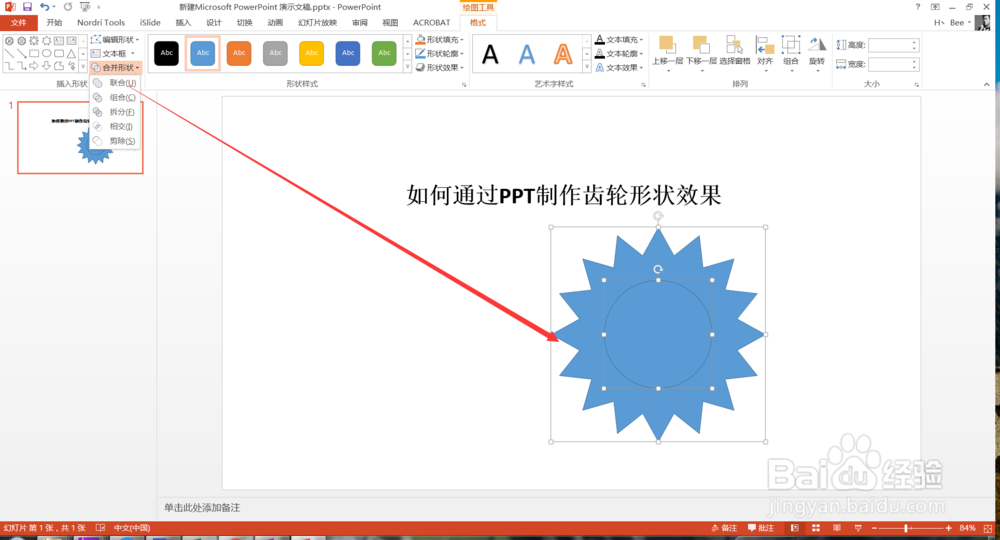
5、然后将两个图片放到一起,点击合并形状下的组合即可,如下图所示。

如何通过PPT制作齿轮形状效果

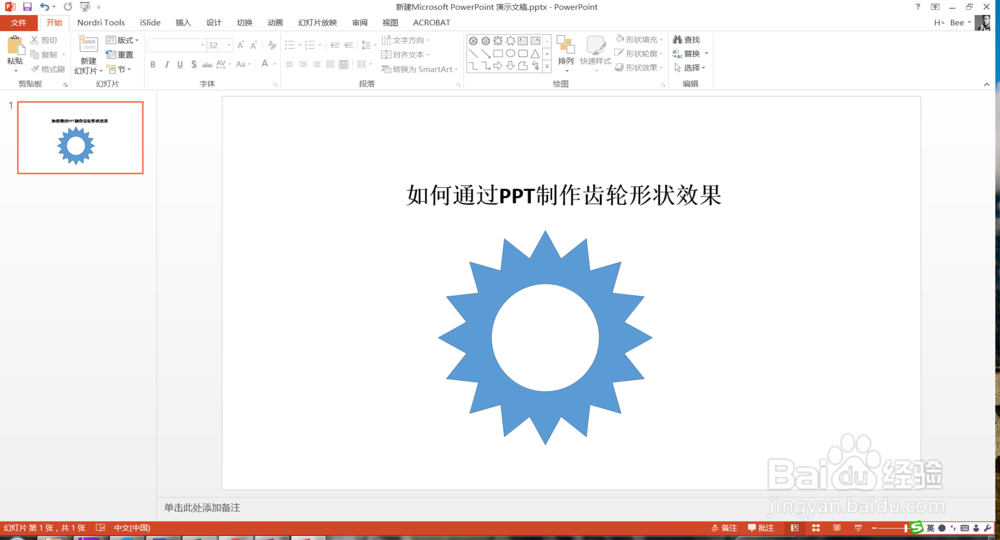
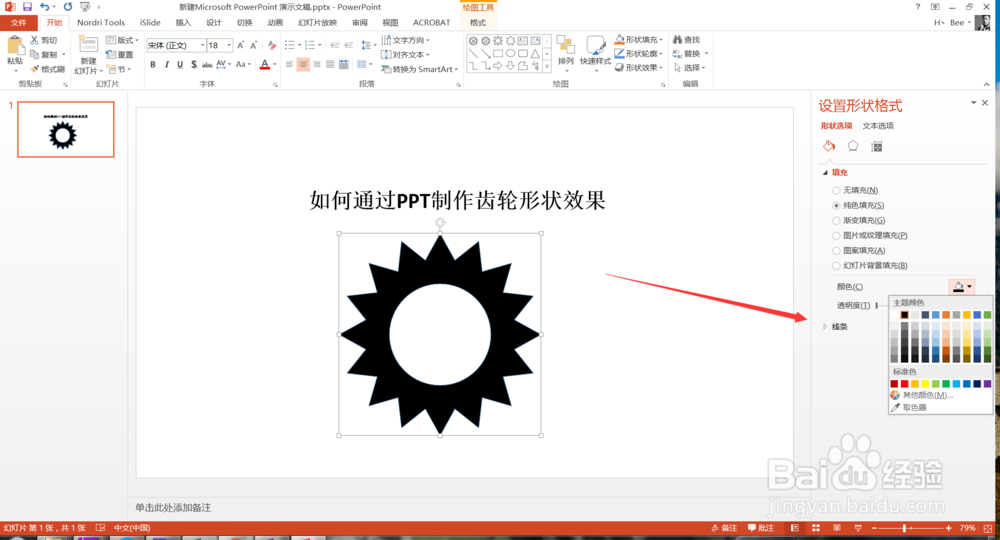
6、最终的齿轮形状效果就出现了,如下图所示。

如何通过PPT制作齿轮形状效果

7、这样组合的形状,我们还可以设置它的颜色等,如下图所示。

如何通过PPT制作齿轮形状效果

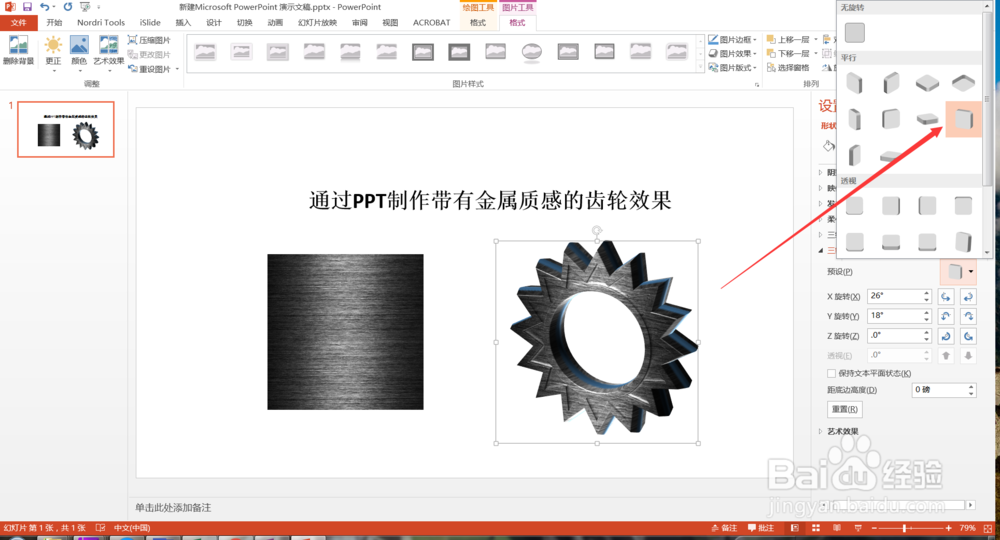
8、后面一篇经验,小编会介绍一下如何给齿轮制作金属质感的效果,如下图所示。
如何通过PPT制作齿轮形状效果

  • 在PPT中如何设置选定时自动选定整个单词
  • 知道这些,你离PPT达人就真的不远了
  • ppt做成flash动画效果
  • Office怎样拆文字?
  • 如何在PPT中插入气球3D模型
  • 热门搜索
    成人礼祝福语 吃火锅需要什么菜 悖论的意思 一筹莫展是什么意思 引咎辞职什么意思 惧惮的意思 新股什么时间申购中签率高 生日祝福图片大全 衣衫褴褛是什么意思 amigo什么意思