1、打开文档‘Photoshop CC柔化皮肤(一)高斯模糊添加蒙版。

2、在图层面板中,单击选中【图层蒙版缩览图】。

3、在工具栏中确认前景色为白色,鼠标单击【画笔工具】。
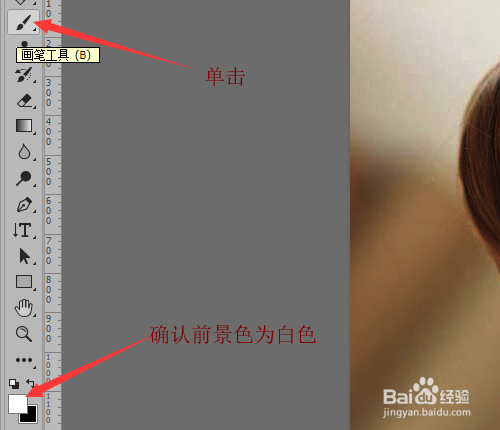
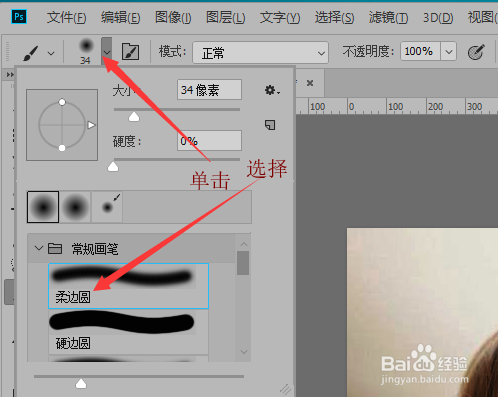
4、鼠标单击选项栏中的【画笔设置选取器】,单击【常规画笔】,然后单击选择【柔边圆】。
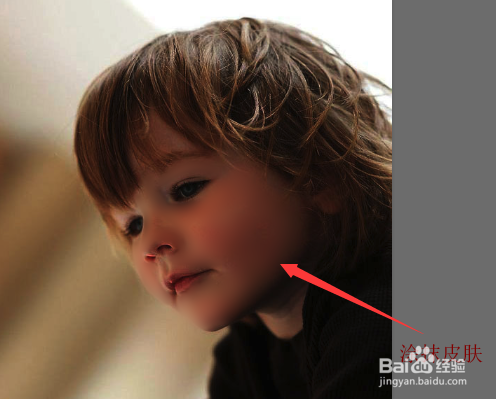
5、使用画笔工具在需要柔化的皮肤上进行涂抹。
6、在图层面板中,将拷贝图层设置不透明度为’70%‘。
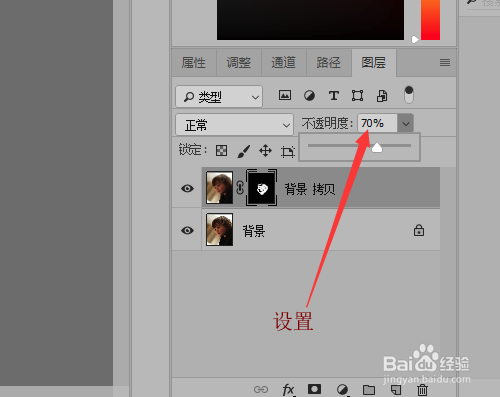
7、图像中能看填充白色改变透明度的效果,完成本次操作。

时间:2026-04-22 01:48:02
1、打开文档‘Photoshop CC柔化皮肤(一)高斯模糊添加蒙版。
2、在图层面板中,单击选中【图层蒙版缩览图】。
3、在工具栏中确认前景色为白色,鼠标单击【画笔工具】。
4、鼠标单击选项栏中的【画笔设置选取器】,单击【常规画笔】,然后单击选择【柔边圆】。
5、使用画笔工具在需要柔化的皮肤上进行涂抹。
6、在图层面板中,将拷贝图层设置不透明度为’70%‘。
7、图像中能看填充白色改变透明度的效果,完成本次操作。
