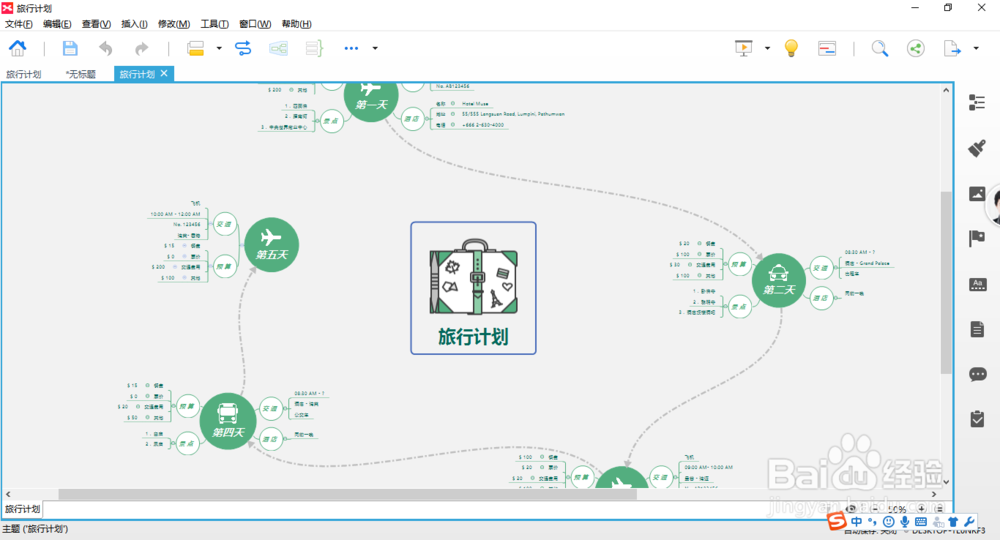
1、首先,打开思维导图软件,创建中心主题。
双击主题可以修改主题的名称。

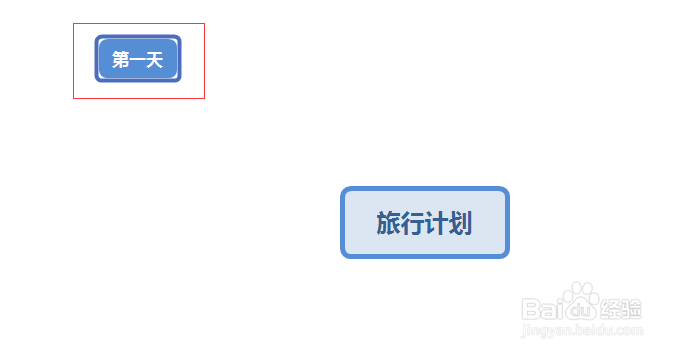
2、我们在四周添加几天的计划,并添加每天的行程计划。
双击左上角添加自有主题,将主题改成“第一天”。
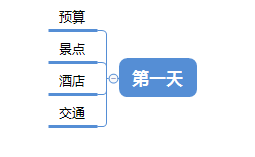
3、使用tab键,添加子主题,继续使用enter键,添加其他主题,通过这样的方式就可以添加行程中的交通、酒店、景点及预算的内容。
选中预算,继续使用tab键可以添加下一级主题。
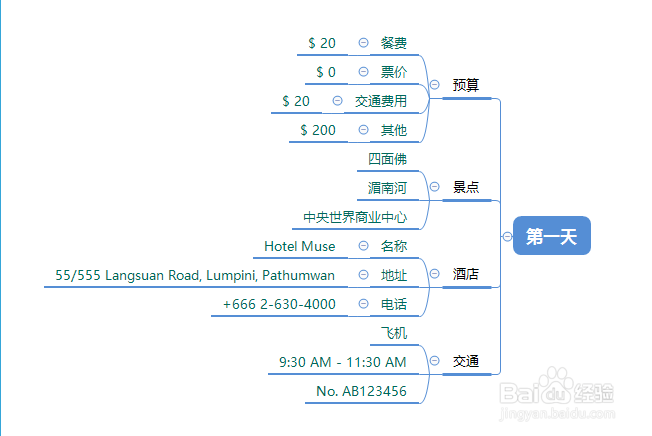
4、按照同样的方式,我们在右侧添加第二天、第三天等信息。
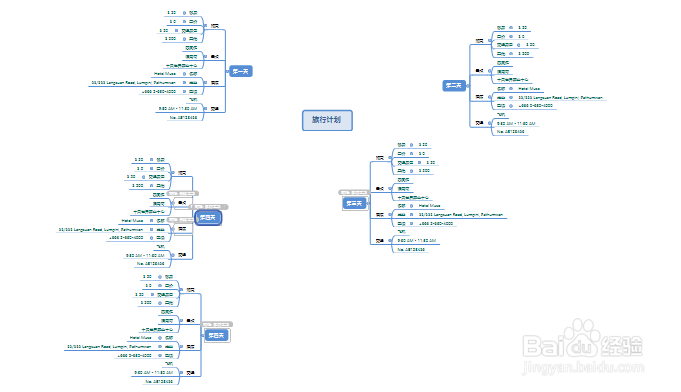
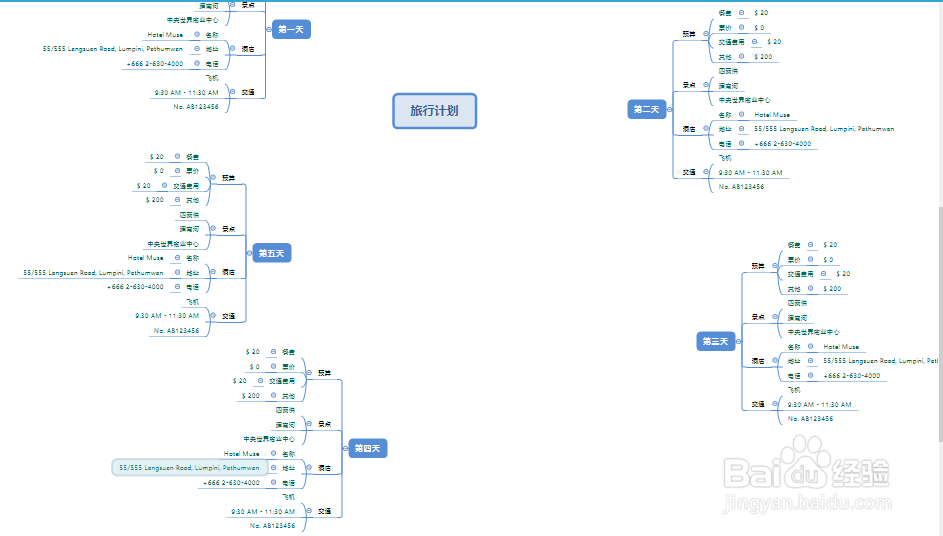
5、按住Ctrl键,使用鼠标滑轮,可以放大缩小导图,查看整个大局。
信息添加完成样式会有些乱,我们可以选择第几天,直接拖动位置,也可以按住alt键移动,避免自有主题自动连接到主题上。
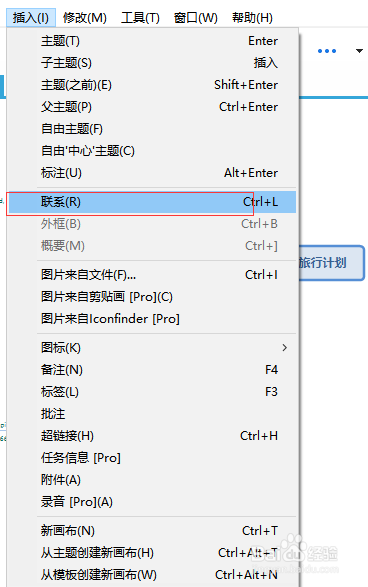
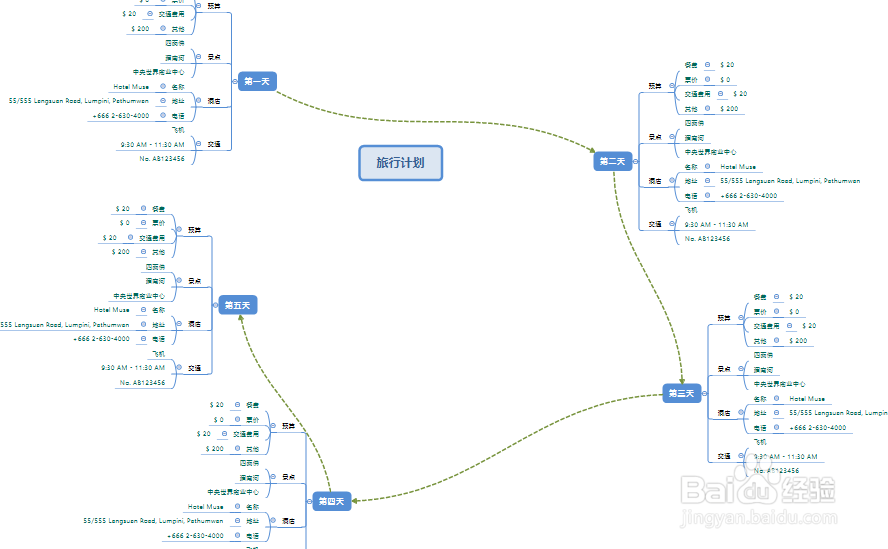
6、下面给主题之间添加连线,选中第一天,点击插入菜单下的联系,然后点击第二天,变可以添加连线,如下图。
同样的,也可以添加其他的几条连线。
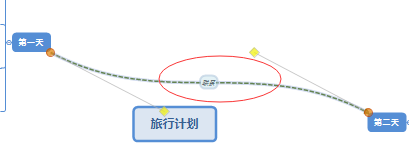
7、到这里,基本的行程攻略基本就完成了。
1、中心主题:添加图片,修改样式。
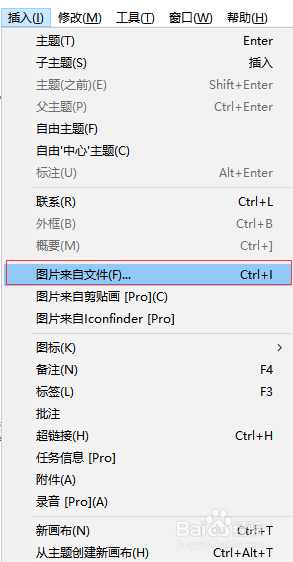
1. 选中中心主题,从插入菜单中,选择图片来自文件。选择图片添加到主题中。
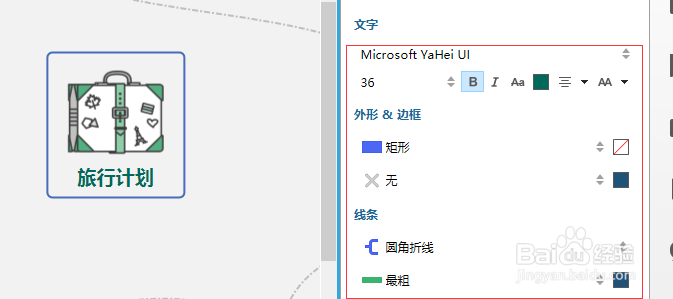
2. 通过右侧格式面板,调整样式。
2、修改子主题的样式
1. 修改结构,将结构改为左右思维导图的格式。
2. 将中心主题的线条改为圆形
3. 线条改为绿色,字体也改为绿色
4. 按照上面的方式添加飞机图片形式

3、按照同样的方式,将所有的主题都改掉。这样一幅完整的思维导图就改完了。
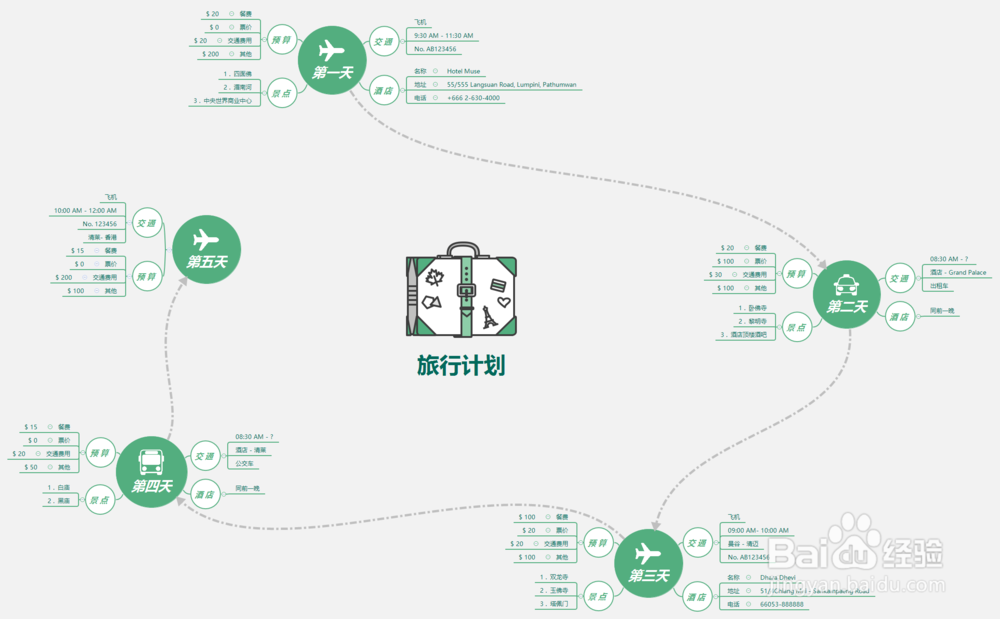
1、上面的方式是教大家一步步制作,还有一种简单的方式。
XMind提供了旅行计划模板,可以直接拿来使用。
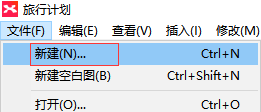
2、在文件菜单,选择新建,新建选项中有模板选项,从个人下面选择旅行计划。
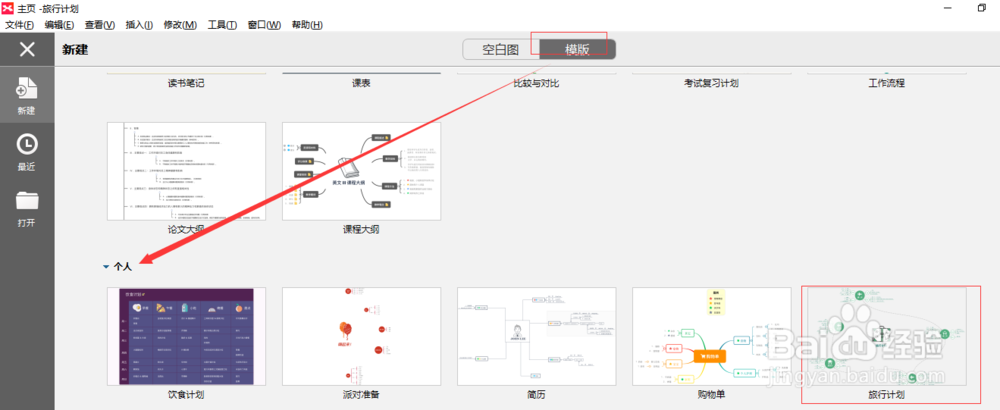
3、直接点击这个模板,就可以打开使用。
直接双击主题,即可修改主题的内容。