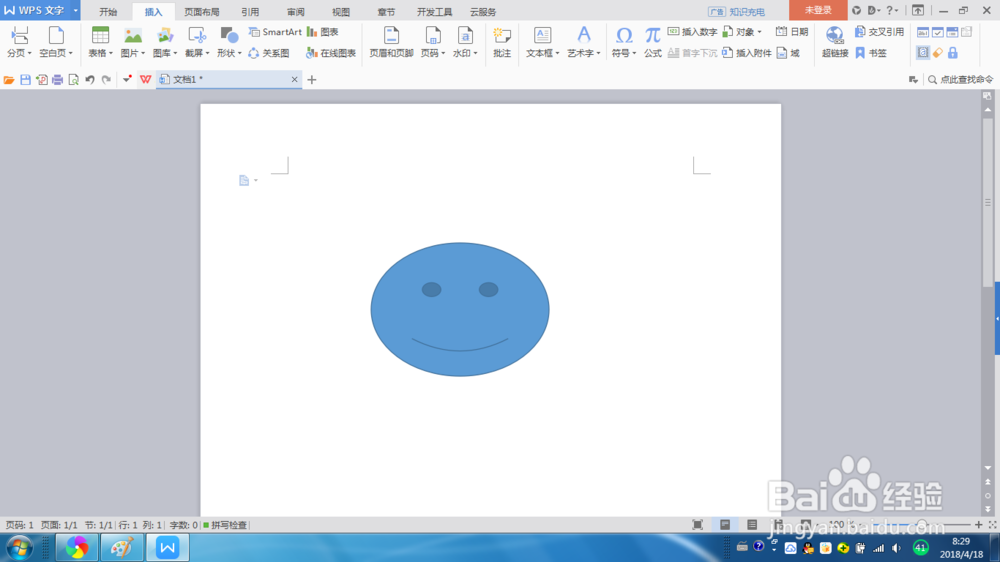
1、首先要插入的图形对象。
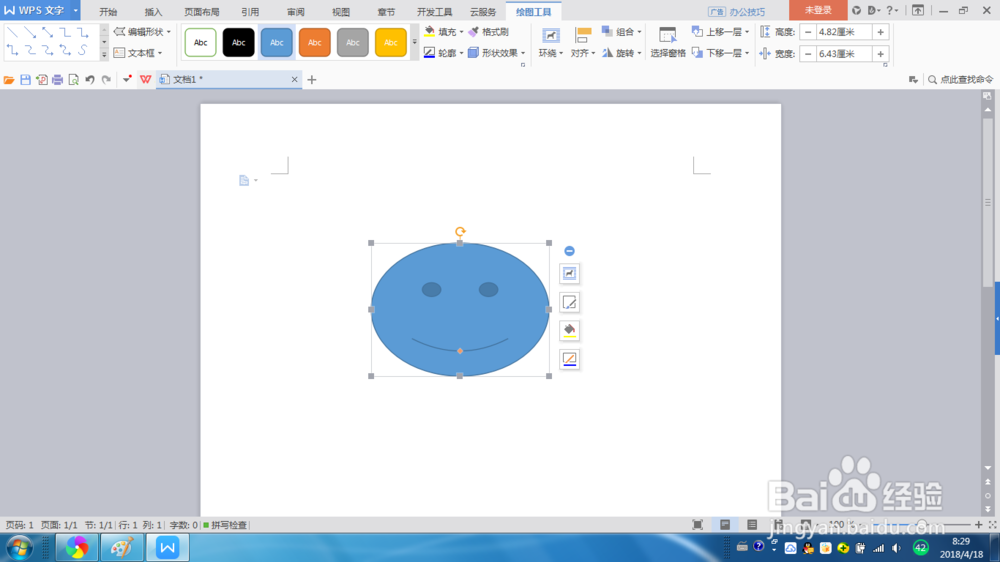
2、然后选中这个图形。
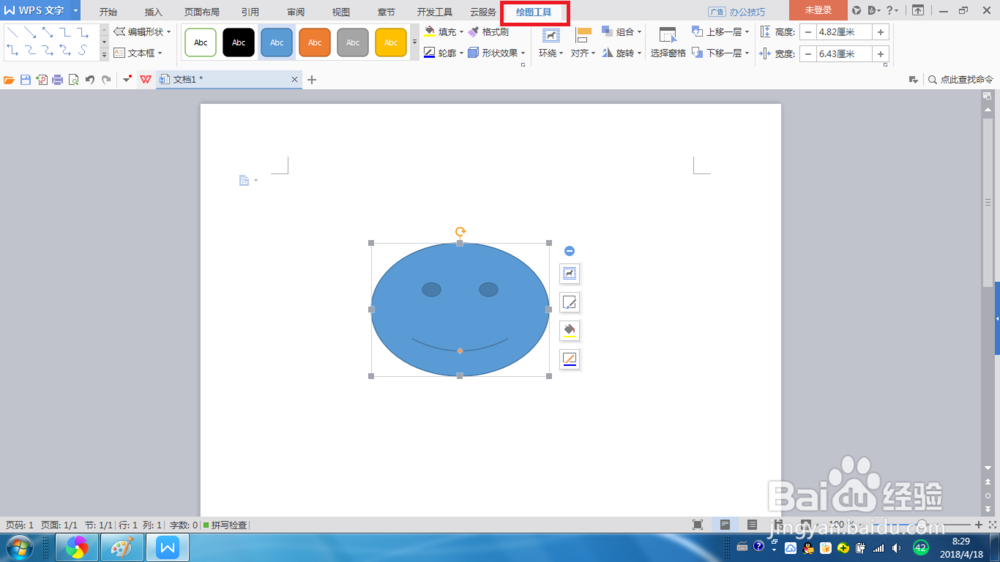
3、这时菜单栏中显示【绘图工具】选项卡。
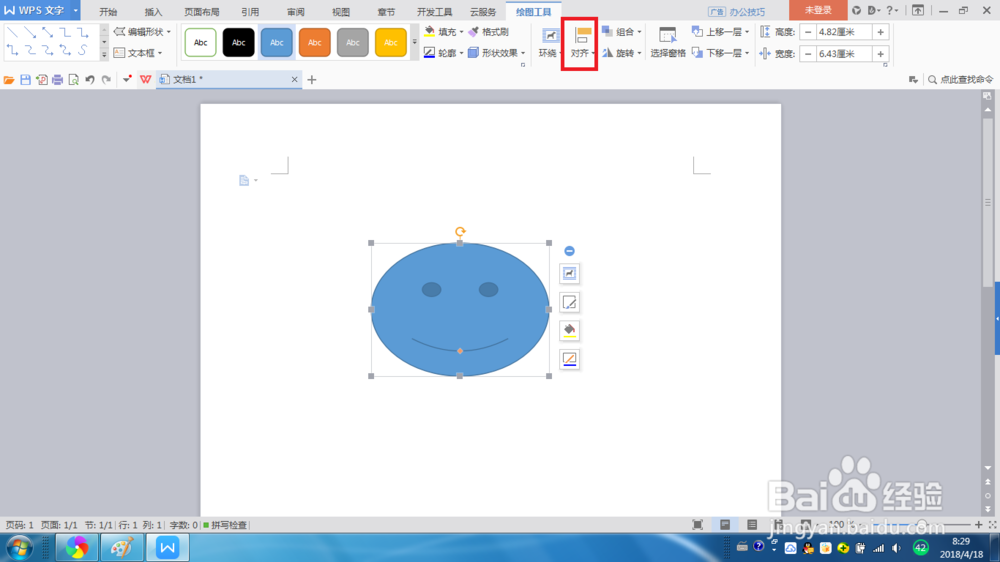
4、然后在选项卡中找到【对齐】按钮。
5、在【对齐】按钮的下方点击下拉按钮,这时会列表所需的对齐方式。

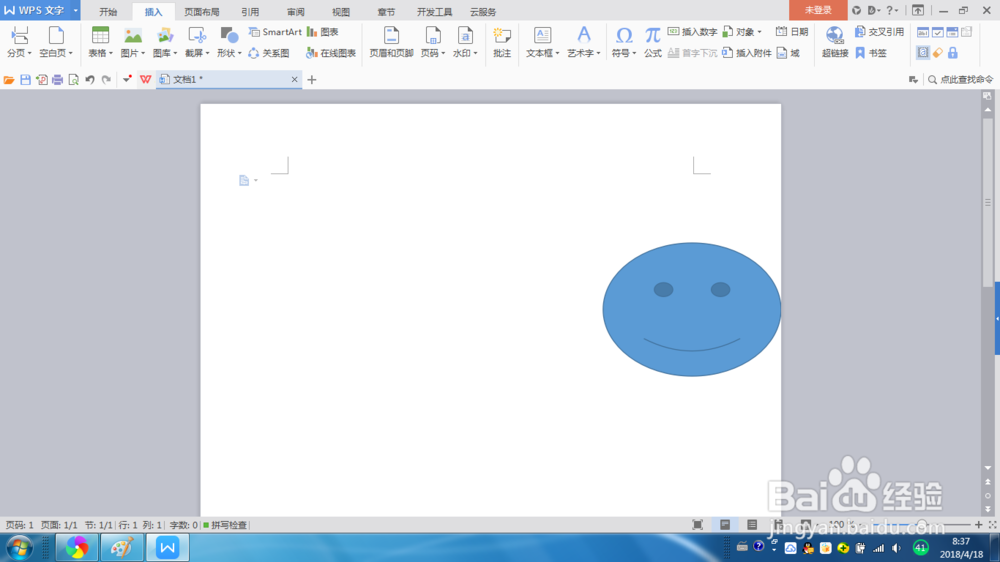
6、如果在列表中选择【右对齐】项就点击【右对齐】项,得到如图所示。
时间:2026-04-24 17:05:56
1、首先要插入的图形对象。
2、然后选中这个图形。
3、这时菜单栏中显示【绘图工具】选项卡。
4、然后在选项卡中找到【对齐】按钮。
5、在【对齐】按钮的下方点击下拉按钮,这时会列表所需的对齐方式。
6、如果在列表中选择【右对齐】项就点击【右对齐】项,得到如图所示。
