Photoshop CC怎么制作波浪形文字效果

 时间:2026-04-29 16:02:48

1、1. 新建空白文档,点击钢笔工具。

Photoshop CC怎么制作波浪形文字效果

2、2. 绘制出波浪形路径。

Photoshop CC怎么制作波浪形文字效果

3、3. 选直接选择工具,调整路径圆滑度等。

Photoshop CC怎么制作波浪形文字效果

Photoshop CC怎么制作波浪形文字效果

4、4. 点击横排文字工具,鼠标在路径上点击,输入文字。

Photoshop CC怎么制作波浪形文字效果

Photoshop CC怎么制作波浪形文字效果

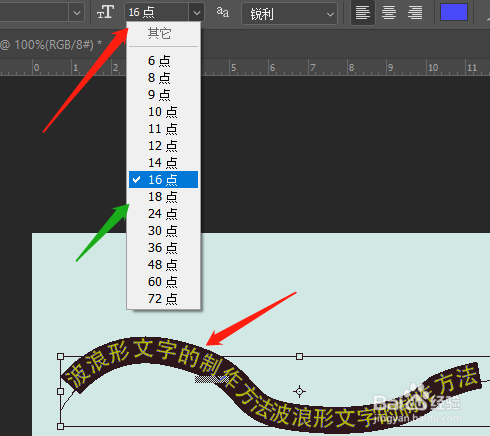
5、5. 选定文字,设置文本大小。点击移动工具可以移动文字。

Photoshop CC怎么制作波浪形文字效果

Photoshop CC怎么制作波浪形文字效果

  • PS怎么进行文字变形操作
  • PS制作水滴形状效果
  • PS路径选择和直接选择工具怎样使用
  • ps如何随意拉字体变形
  • ps“路径”怎样调出来
  • 热门搜索
    产后奶水不足怎么办 电视剧抗战片大全 小孩吐奶怎么回事 酒柜图片大全 日记大全200字左右 lol怎么观战 竺可桢简介 怎么追狮子座女生 刘欢的歌曲大全 cf fps不稳定怎么办