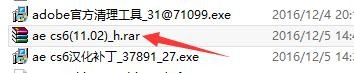
1、1网上下载带汉化版的AE安装包如下图001
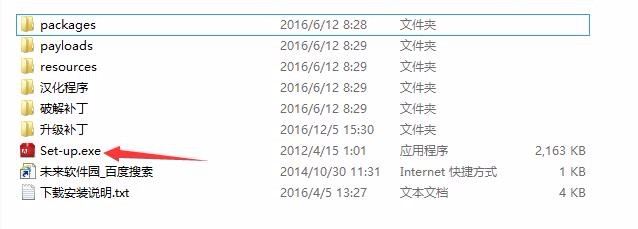
1、2解压后的安装包如下图002,点击安装AE
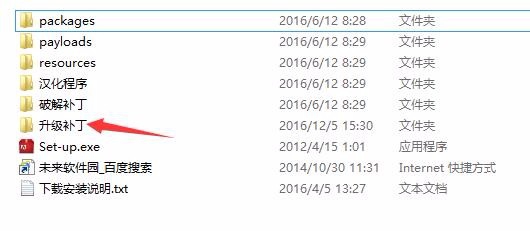
1、3AE安装完成了不要急着运行,先打开解压包,如下图003,升级补丁
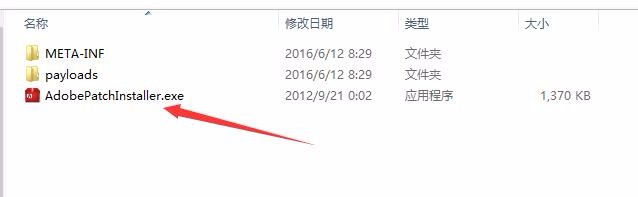
1、4来到补丁升级文件夹,如图004点击升级完成后重启电脑
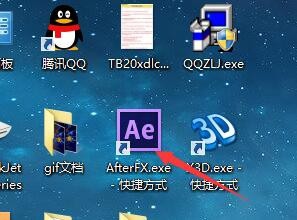
1、5找到安装的AE快捷图标如图,右键点击
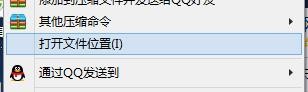
1、6出现如下对话框,点击打开文件位置
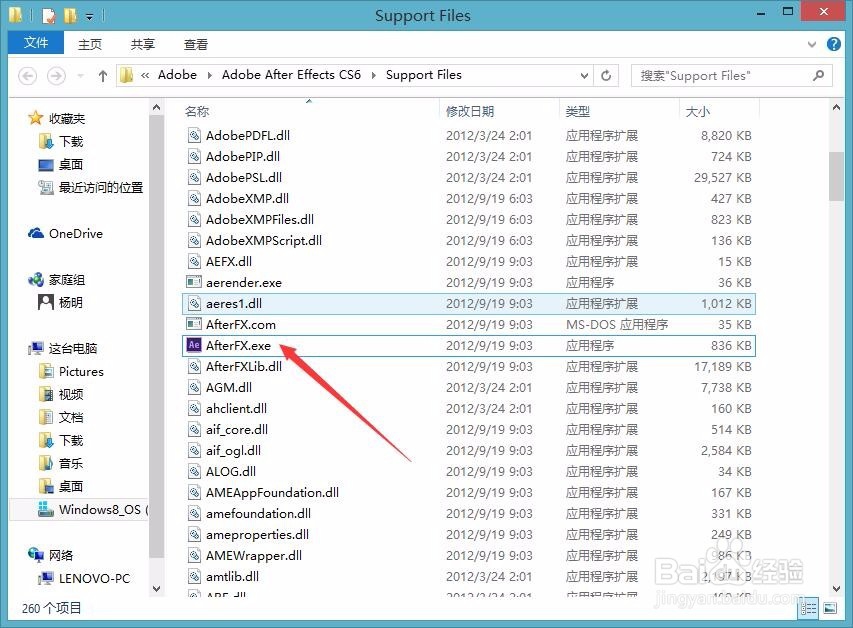
1、7进入到AE安装目录如下007
1、8打开汉化程序文件夹如图008
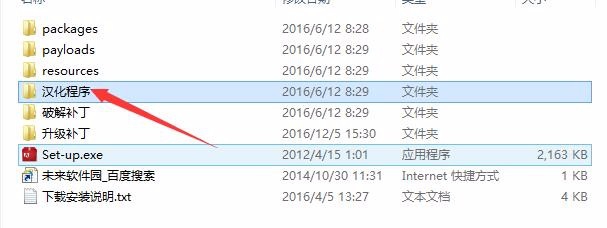
1、9一直看到如下图009的页面
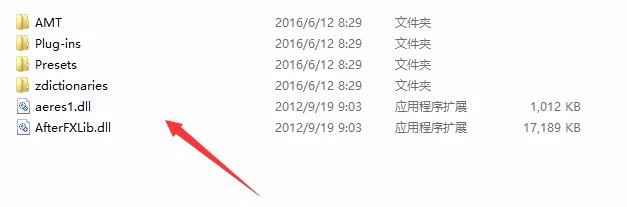
1、10同时打开安装目录与汉化文件夹窗口,在安装目录文件夹中选择与汉化文件夹中名称相同的子文件夹备份到桌面或者其他地方新建的文件夹,如下图010
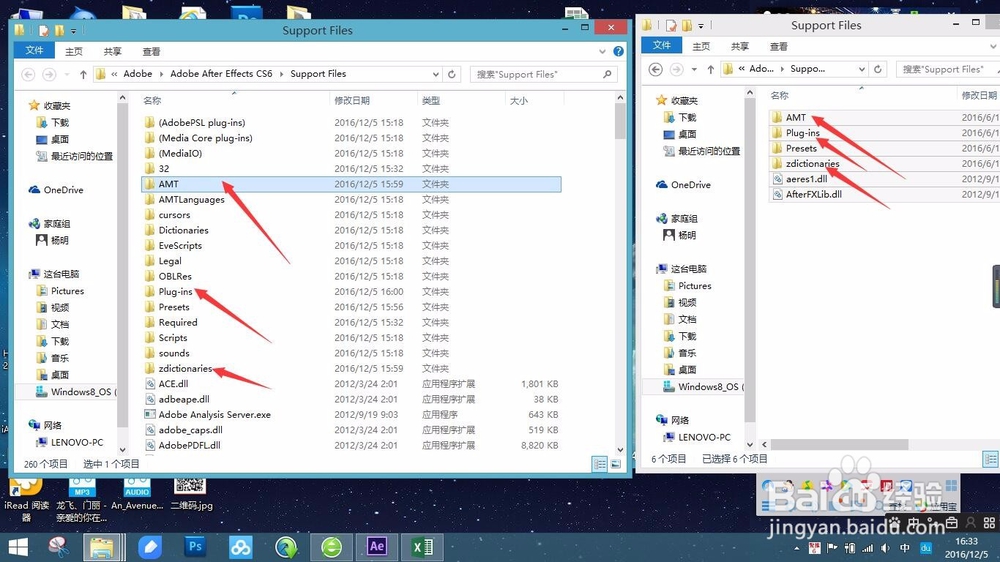
1、11从安装目录中备份到桌面或者其他地方新建文件夹的内容如下011
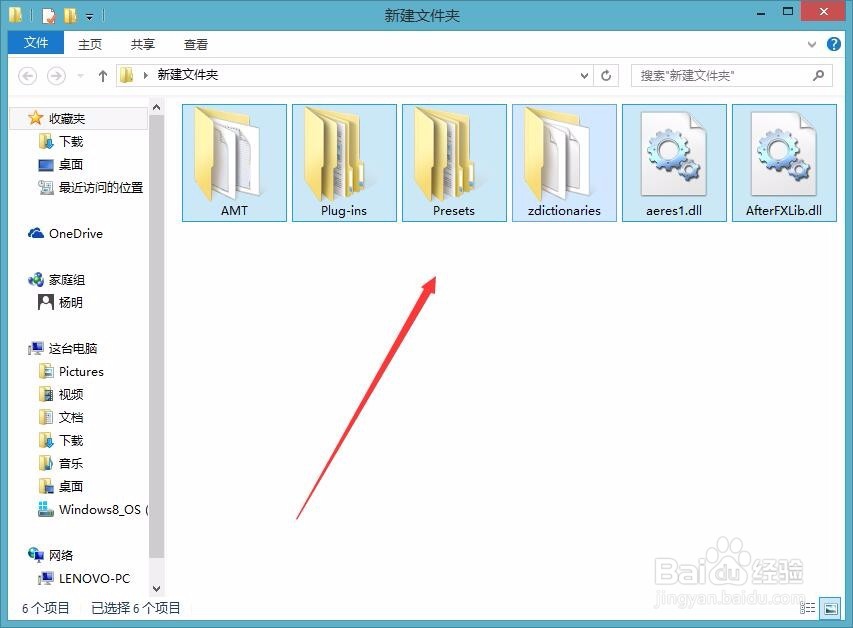
2、返回图007安装目录页面,删除掉刚才选择的文件夹,将汉化文件夹中009的所有文件复制到安装目录中,完成,打开AE就可以看到中文版的AE界面了
步骤如下:
网上下载AE安装包---解压安装包---安装AE---升级补丁---重启电脑---找到AE安装目录,同时也打开汉化文件夹做对比---备份安装目录文件夹中与汉化文件夹中同名的子文件夹---删除安装目录文件夹所选的内容---复制汉化文件夹中的全部到安装目录中,同时复制备份的文件到安装目录中---打开AE
希望能帮到有需要的朋友
