excel左上角绿三角怎么去掉

 时间:2026-05-11 13:03:40

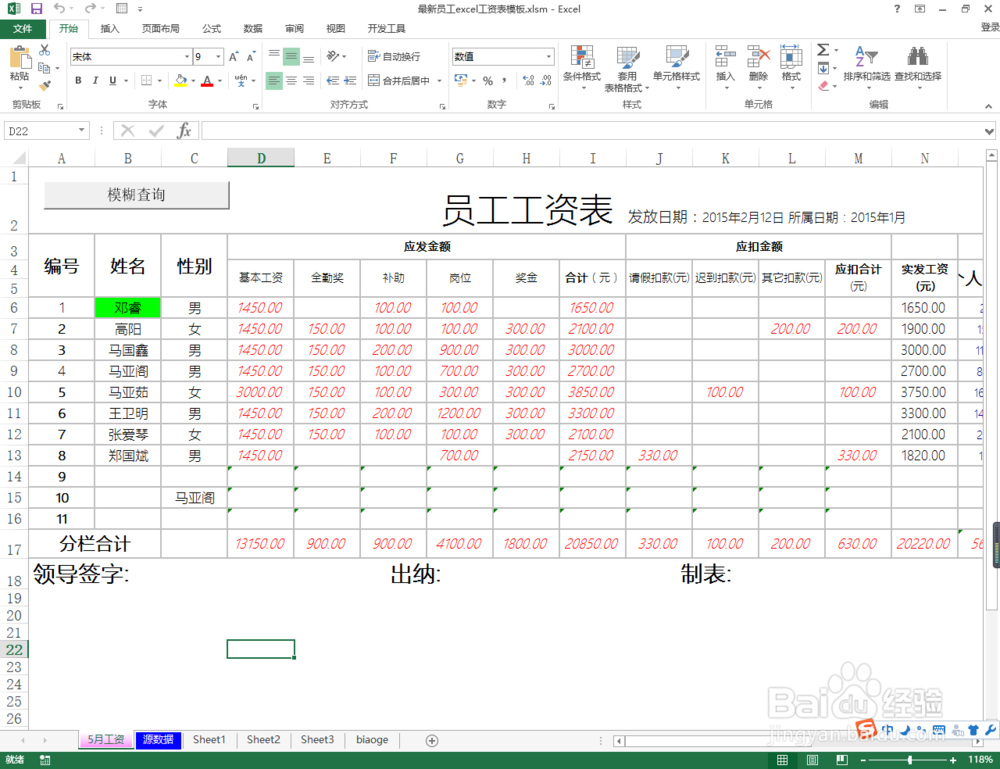
1、打开一个工作样表作为例子。如图所示:
excel左上角绿三角怎么去掉

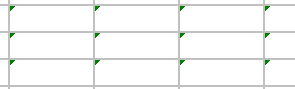
2、工作表中设置了许多左上角有绿色三角箭头的单元格。如图所示:

excel左上角绿三角怎么去掉

3、将鼠标移动到单元格上,并使用鼠标左键单击选中单元格。如图所示:

excel左上角绿三角怎么去掉

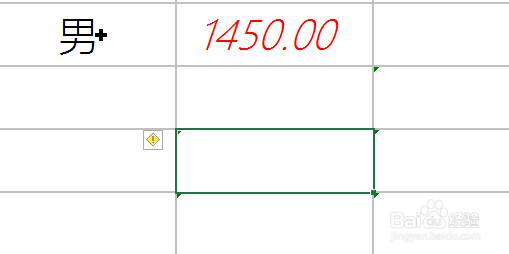
4、点击单元格左侧出现的感叹号警示状态指示标识,如图所示:

excel左上角绿三角怎么去掉

5、在弹出的下拉菜单选项列表中选择忽略错误。如图所示:

excel左上角绿三角怎么去掉

6、完成后,该单元格左上角的绿色小箭头就取消了。如图所示:

excel左上角绿三角怎么去掉

7、或者是根据警示标识中所提示的错误进行对应的查错修改,正确的单元格值不会出现绿色的小箭头。如图所示:

excel左上角绿三角怎么去掉

8、先写到这里了,谢谢大家的观看。

祝大家生活愉快。

小编还有许多其他的经验可以观看,如果无法解决问题可以联系小编进行咨询。

看不清楚图片的可以点击放大再看哦。

  • 如何在Excel中设置自动添加边框?
  • excel表格中怎么显示fx栏
  • 表格怎么设置自动添加单位
  • Excel一次填充多个单元格内容的具体方法
  • 输入当前日期的快捷键
  • 热门搜索
    脱肛怎么治疗 我的世界创世神怎么用 qq怎么换头像 豇豆怎么做好吃 刘备是怎么死的 鼻塞流鼻涕怎么办 汗斑怎么治疗 怎么才能长胖 我的世界核电站怎么做 腿毛怎么彻底去掉