Excel怎么隐藏(取消隐藏)行列和工作表

 时间:2026-04-22 08:14:19

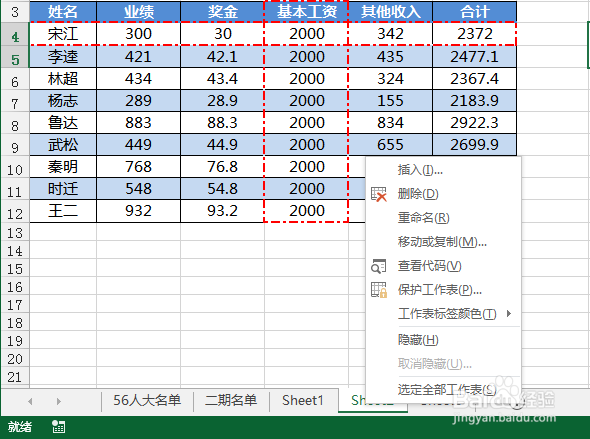
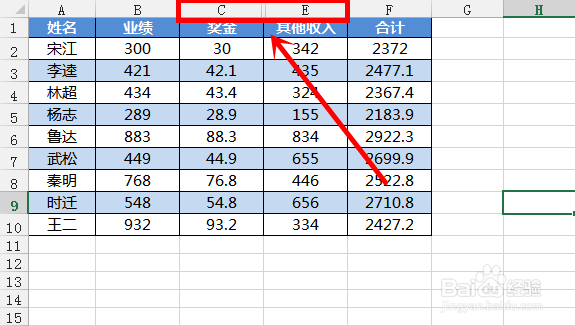
1、如图,要将红色线框部分隐藏。

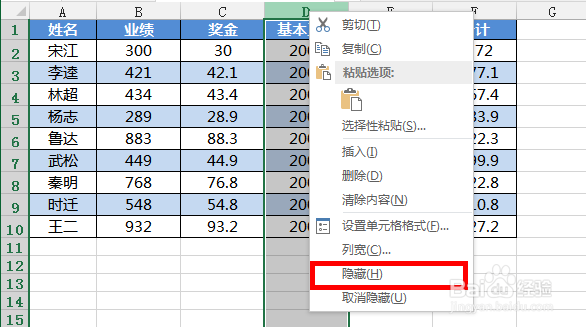
隐藏列:假设要隐藏D列。首先,选中D列,右键菜单中点“隐藏”,即可。
Excel怎么隐藏(取消隐藏)行列和工作表

Excel怎么隐藏(取消隐藏)行列和工作表

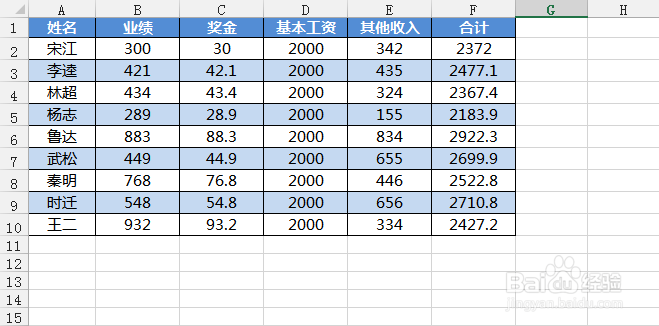
2、隐藏后,可以看到表格中只有C和E列,中间少了“D”。反之,我们也可以以此来判断一个表格中是否有隐藏的列。
Excel怎么隐藏(取消隐藏)行列和工作表

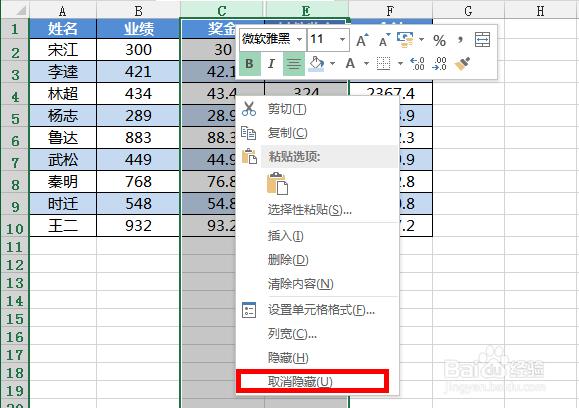
3、隐藏的D列如何取消隐藏呢?只要同时选中D列旁边的C和E列,点右键,选择“取消隐藏”即可。
Excel怎么隐藏(取消隐藏)行列和工作表

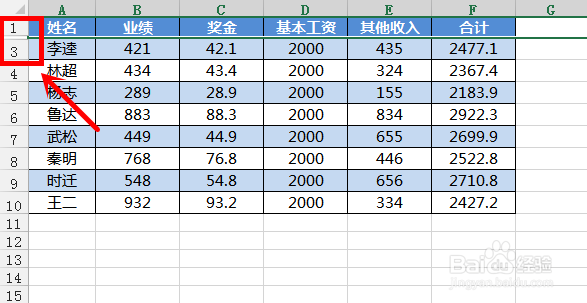
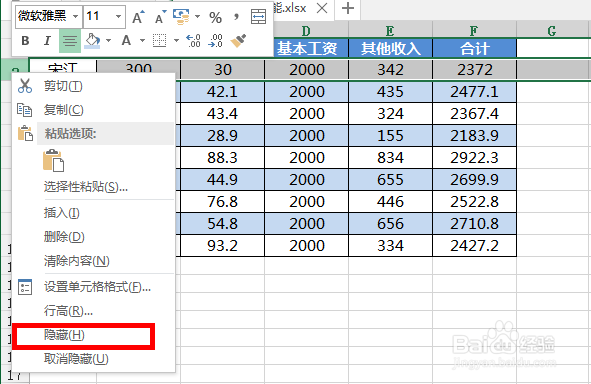
4、隐藏行。同样的,选中要隐藏的行,右键,选择“隐藏”,即可。这时1行和3行中间少了“2”。取消隐藏同上。
Excel怎么隐藏(取消隐藏)行列和工作表

Excel怎么隐藏(取消隐藏)行列和工作表

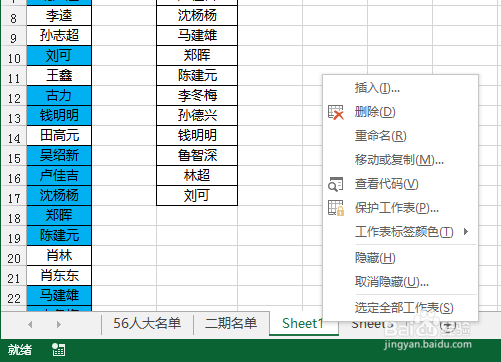
5、对于工作表的隐藏。类似的,选中要隐藏的工作表,右键,“隐藏”即可。

Excel怎么隐藏(取消隐藏)行列和工作表

6、工作表的取消隐藏,与行列有些不同,它无需选中相邻的工作表,可以选任意一个工作表,右键,“取消隐藏”即可。
Excel怎么隐藏(取消隐藏)行列和工作表

  • EXCEL中如何快速选择单元格或区域
  • Excel如何隐藏行
  • Excel如何快速隐藏行列?
  • excel怎么取消套用表格格式
  • excel怎么取消套用表格格式
  • 热门搜索
    总结报告怎么写 花体字怎么写 脚面疼是怎么回事 我的世界船怎么合成 怎么撸管最爽 怕冷是怎么回事 怎么才能瘦下来 阳光保险公司怎么样 离婚诉状怎么写 随申码怎么申请