怎么用Word邮件合并功能生成多页数据

 时间:2024-10-14 07:25:18

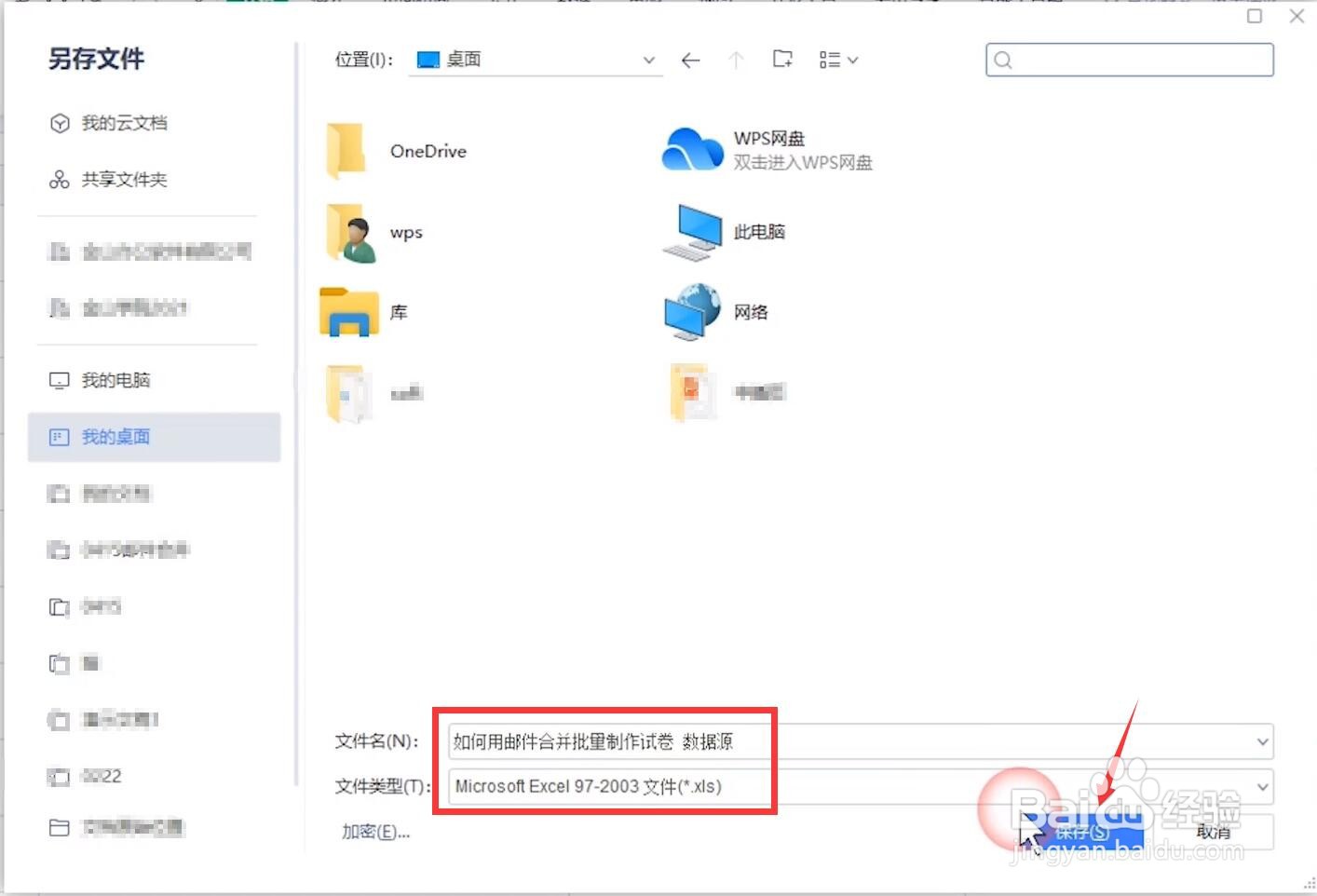
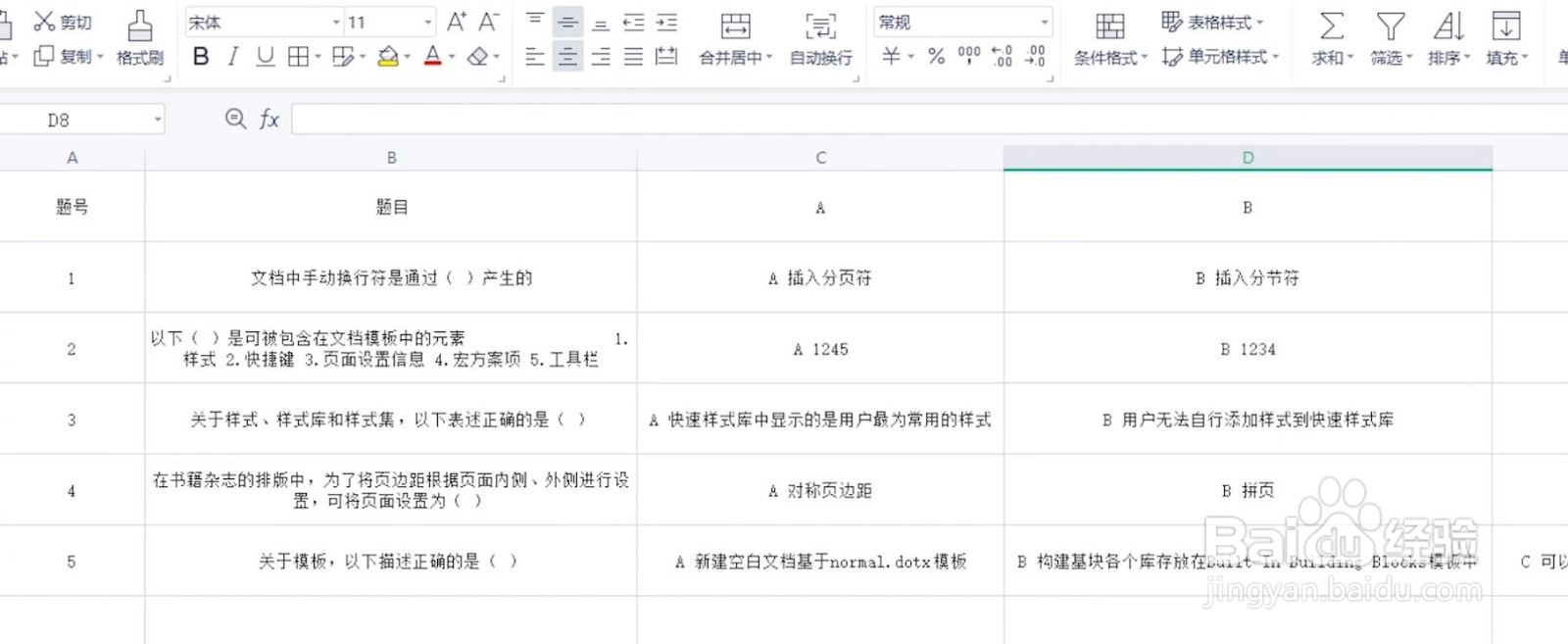
1、首先我需要准备数据源,通常情况我们在表格中绘制输入相应的数据元素,为word邮件合并的输入。
怎么用Word邮件合并功能生成多页数据

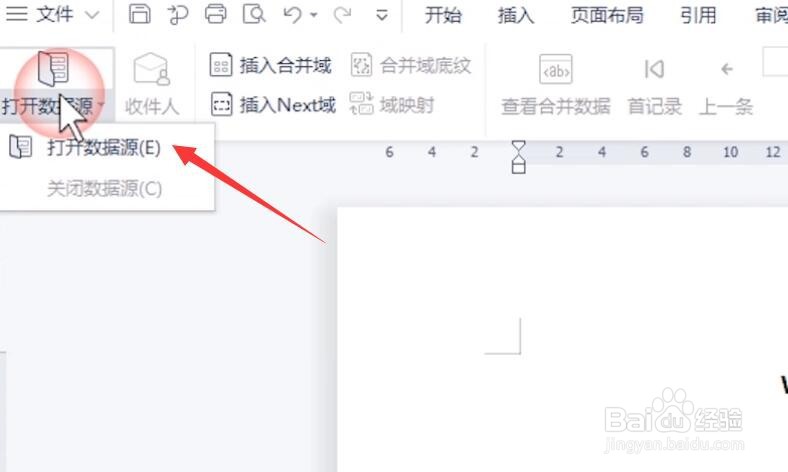
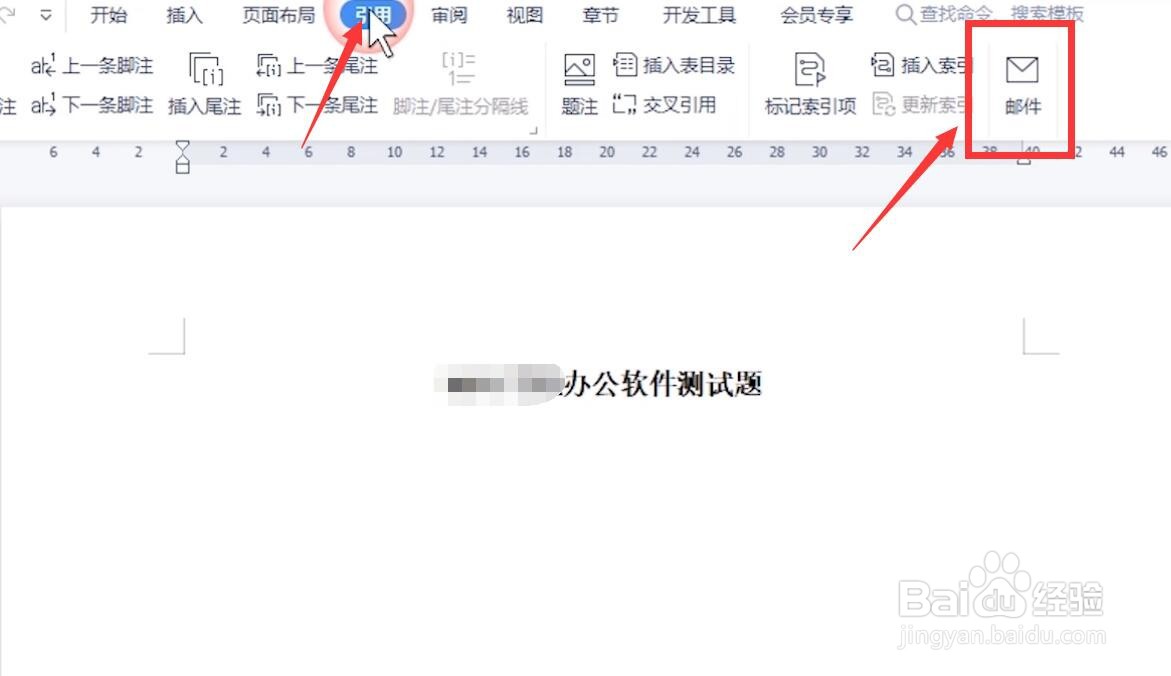
2、接下来,我们在word中添加数据源,选择表格数据作为数据源进行添加。
怎么用Word邮件合并功能生成多页数据怎么用Word邮件合并功能生成多页数据

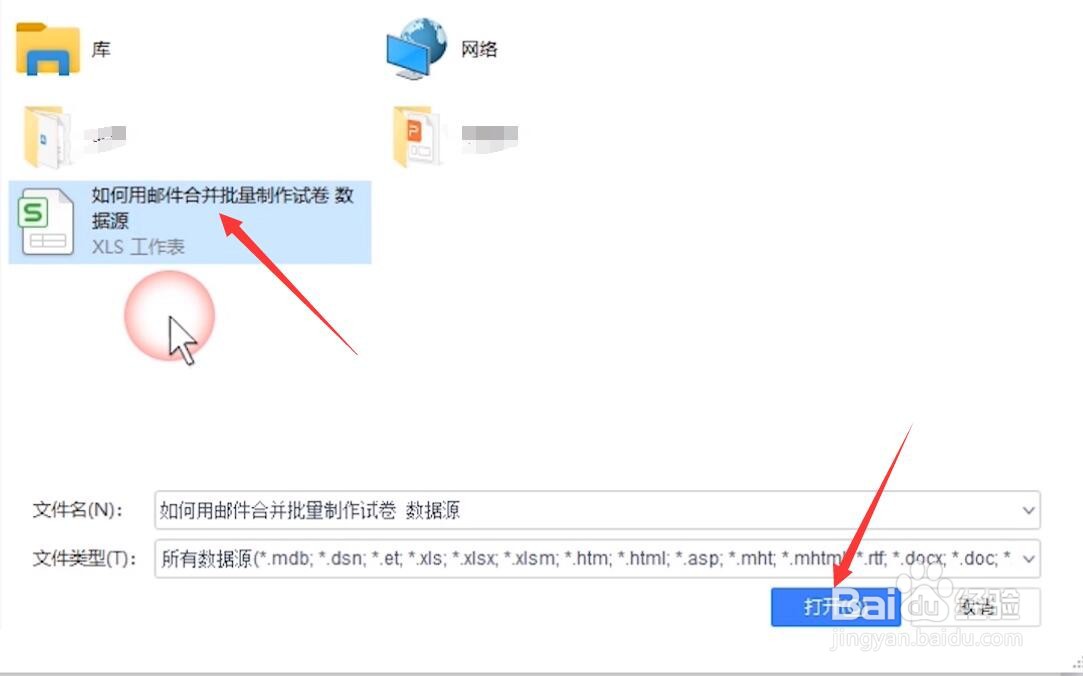
3、然后我们点击插入数据源,选择表格数据作为数据源导入。

怎么用Word邮件合并功能生成多页数据怎么用Word邮件合并功能生成多页数据

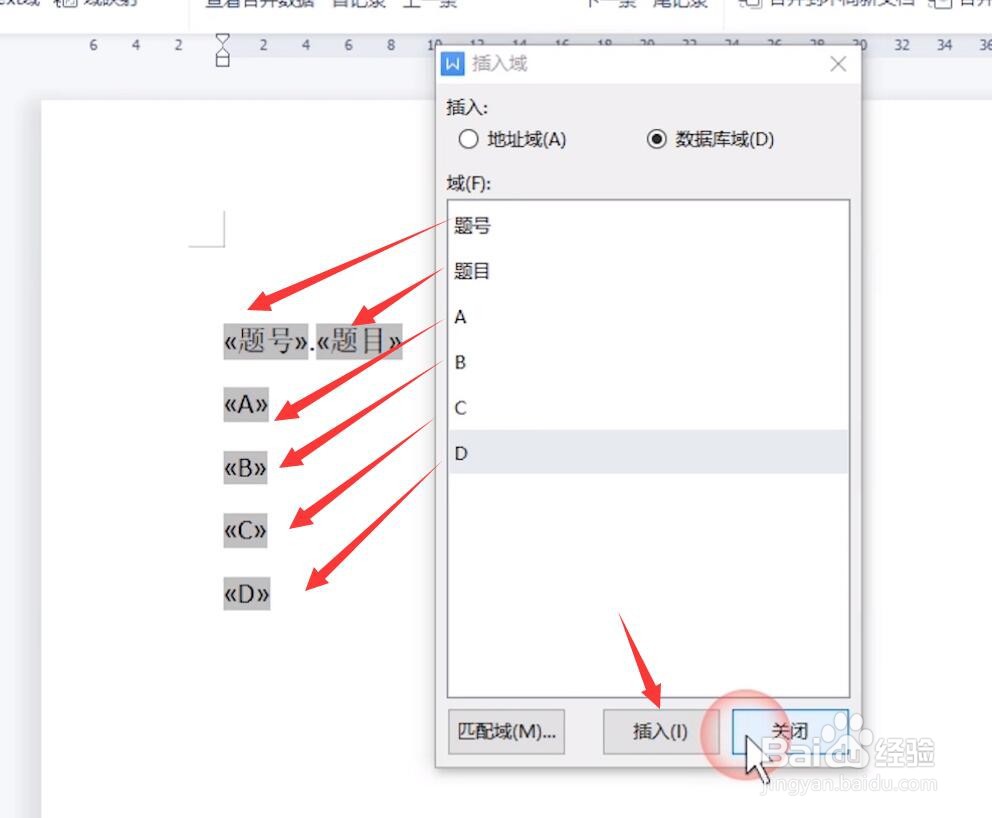
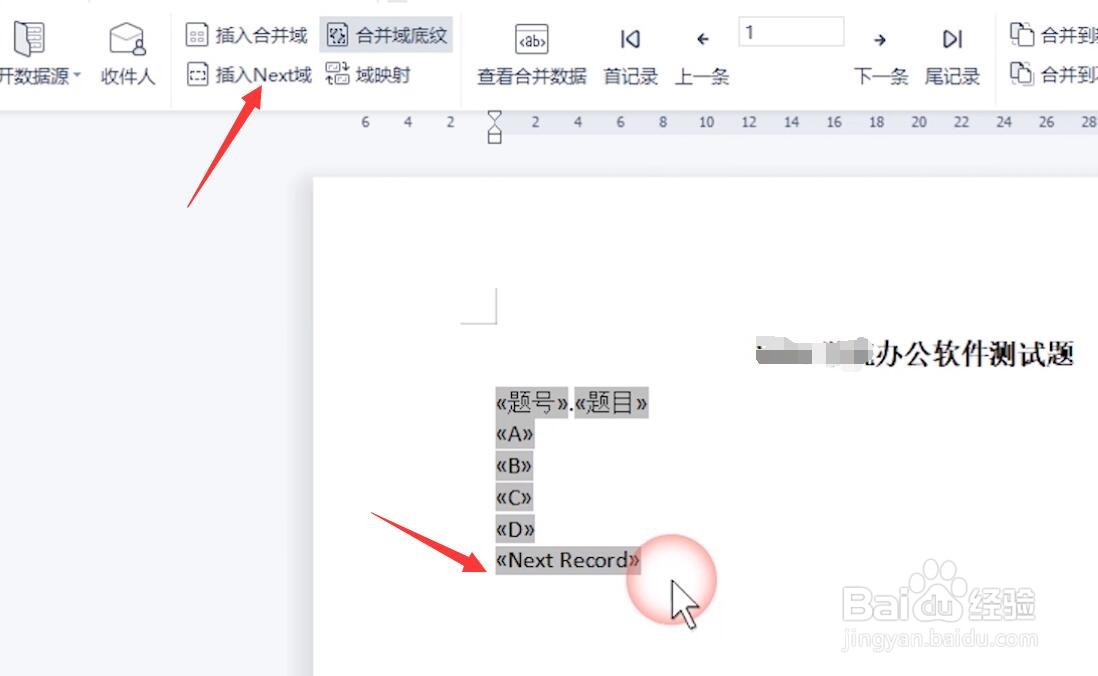
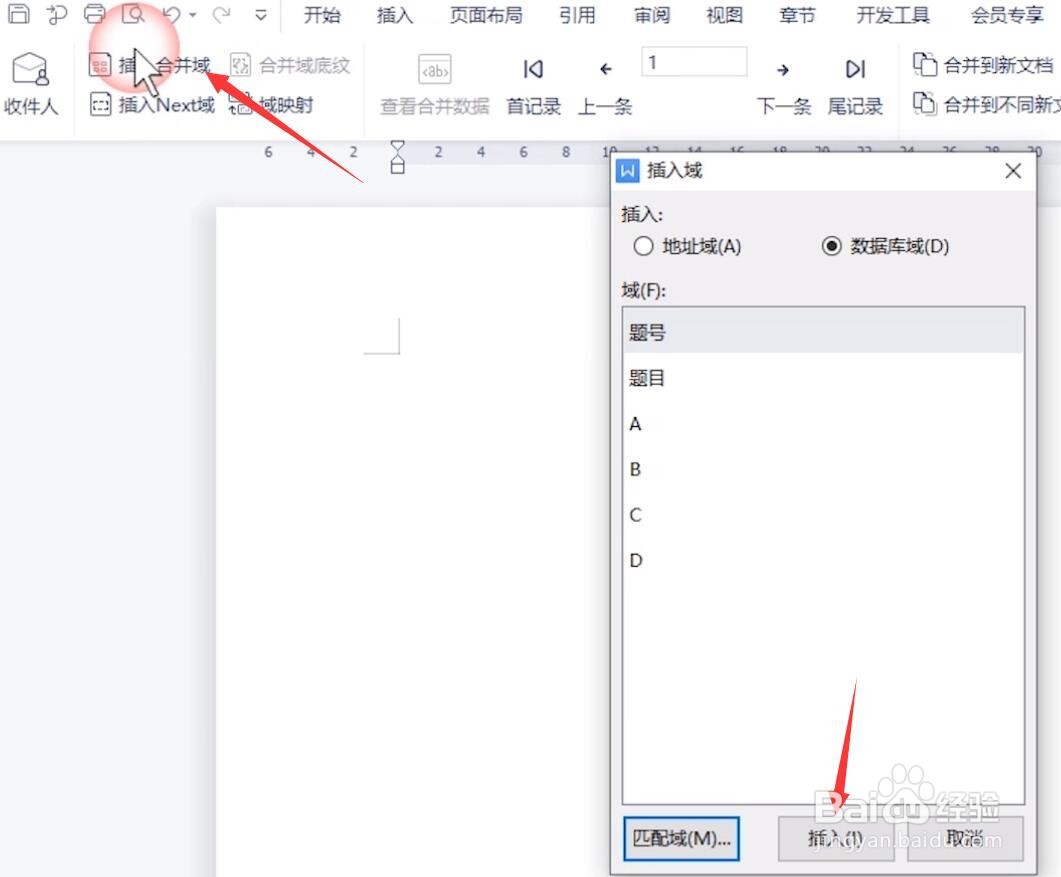
4、此时,在word界面中,我们点击插入合并域,并在弹出的窗口中分别在word表格中插入相应的数据域。
怎么用Word邮件合并功能生成多页数据怎么用Word邮件合并功能生成多页数据

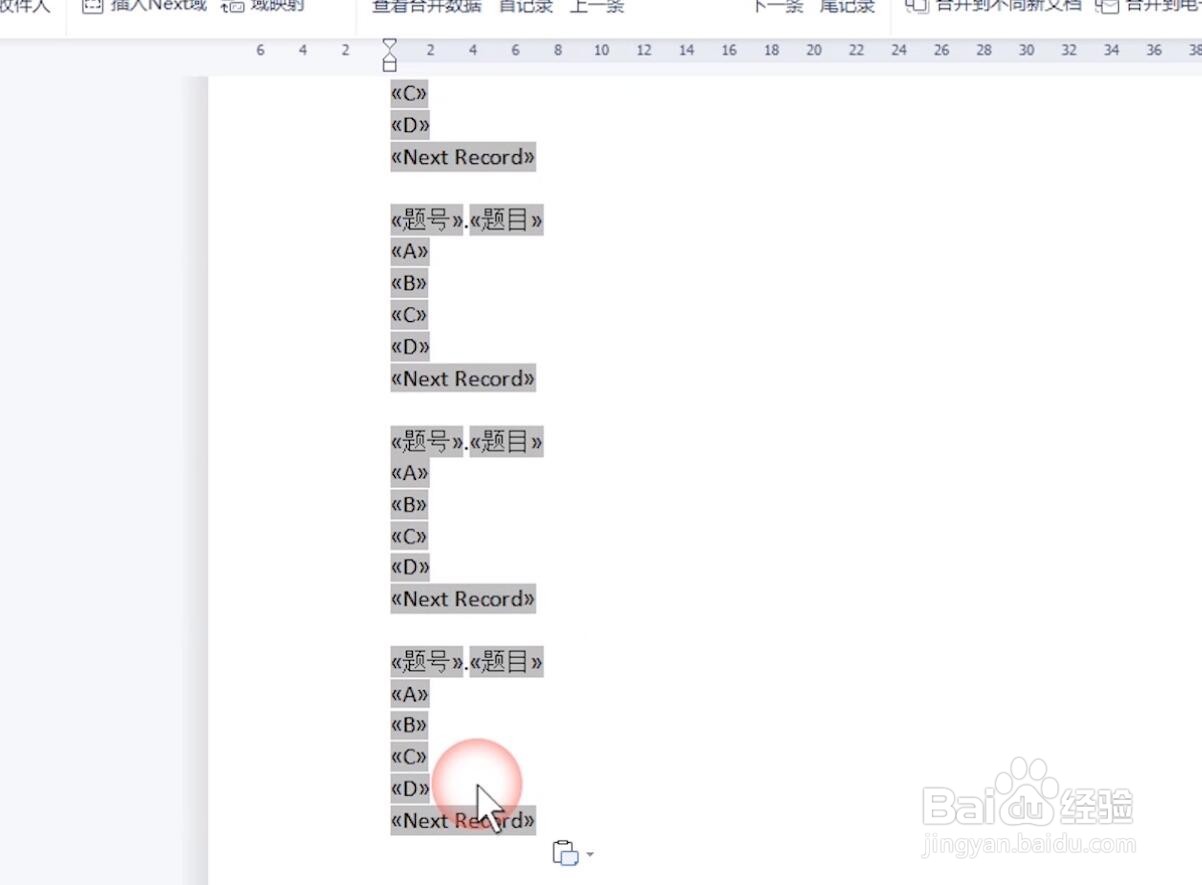
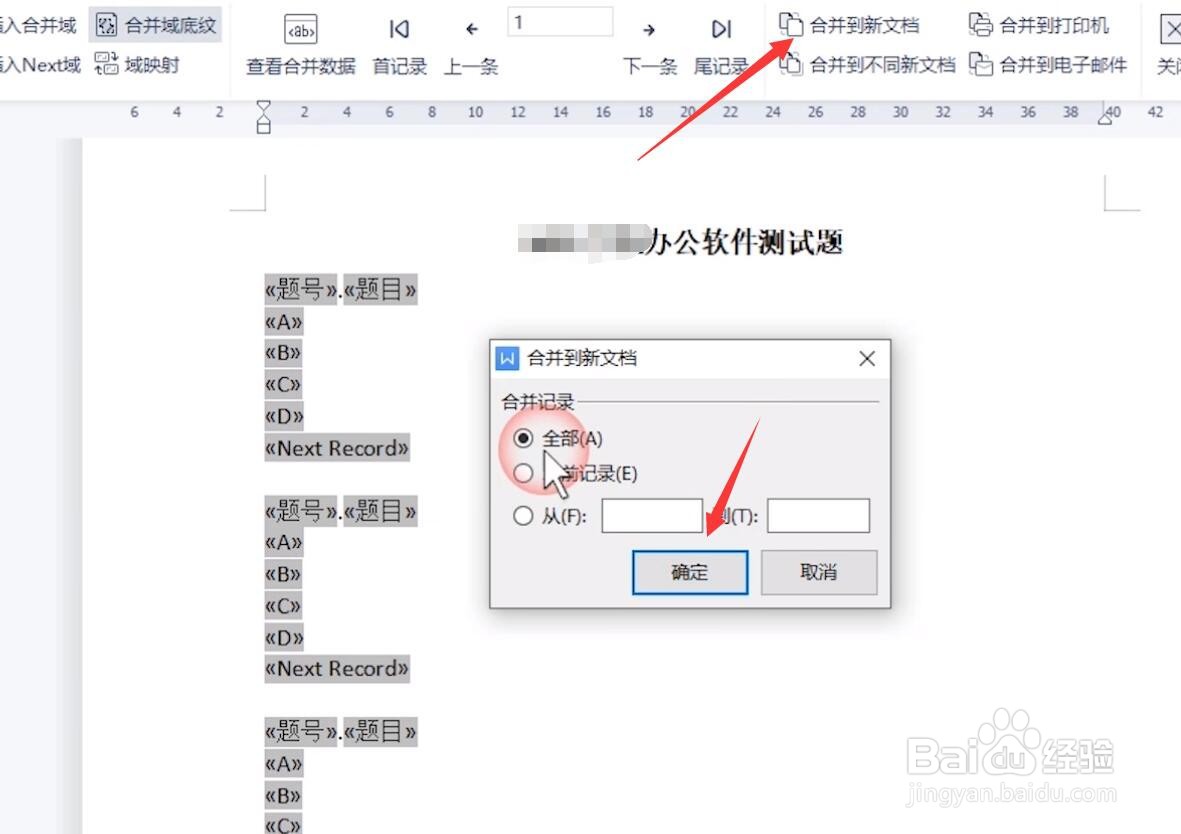
5、当然,如果我们想要实现分页操作,我们可以点击插入next域。

怎么用Word邮件合并功能生成多页数据怎么用Word邮件合并功能生成多页数据

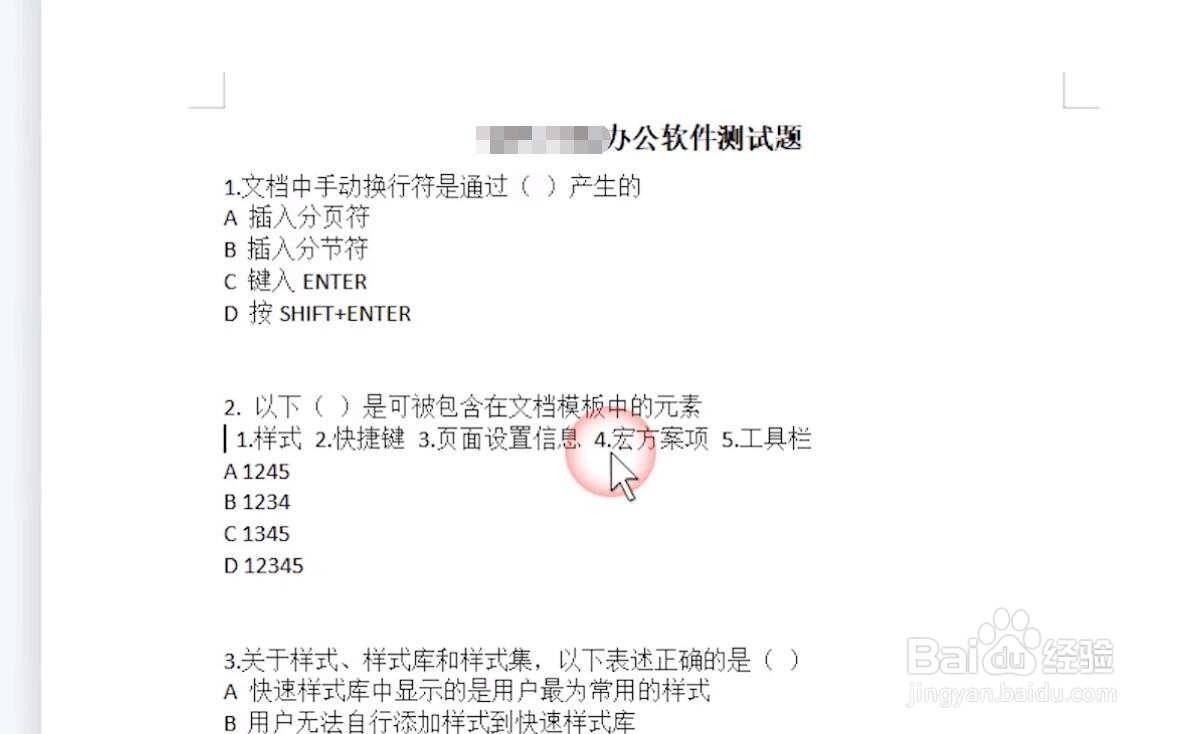
6、到所有的摆设和数据合并与插入完成之后,我们点击合并到新围到按钮,这样就自动生成了相应的多个页面数据。
怎么用Word邮件合并功能生成多页数据怎么用Word邮件合并功能生成多页数据
  • 利用邮件合并功能将Excel数据格式化到Word文档
  • word如何进行邮件合并?
  • 怎样使用Excel实现邮件合并?
  • 邮件合并后如何生成多个Word 文档单独保存
  • 如何合并邮件
  • 热门搜索
    内裤上有黄黄的分泌物是怎么回事 高压锅酱牛肉的做法 鸡翅的家常做法 发面饼的做法大全 甜玉米粒的做法 清蒸鲤鱼的做法大全 炖鸡怎么炖好吃 带鱼怎么做好吃又简单 社保卡怎么激活 青鱼的做法