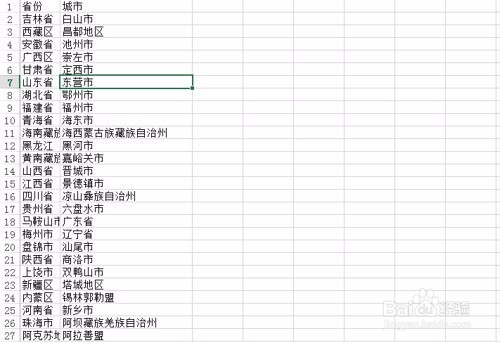
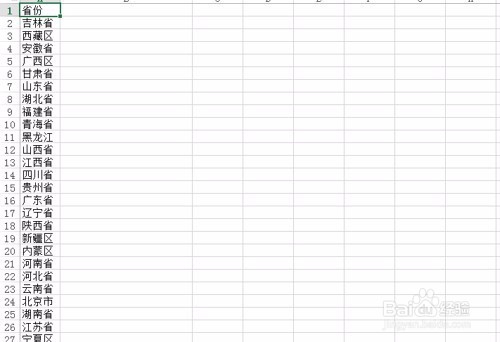
如何用excel快速提取数据中的唯一值?

 时间:2026-02-14 16:41:27

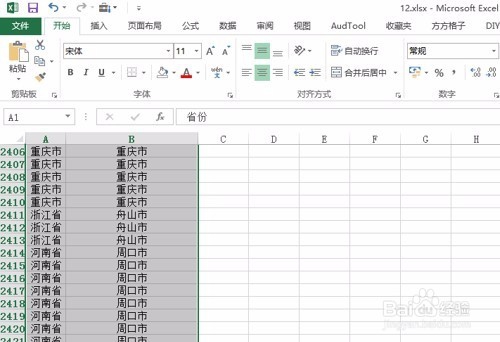
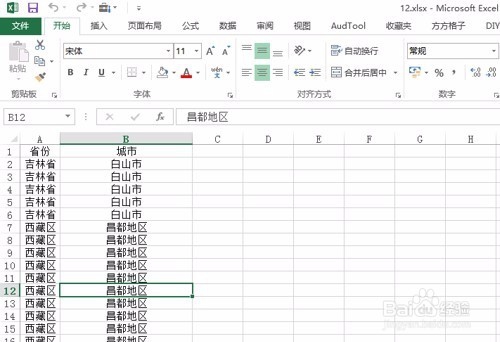
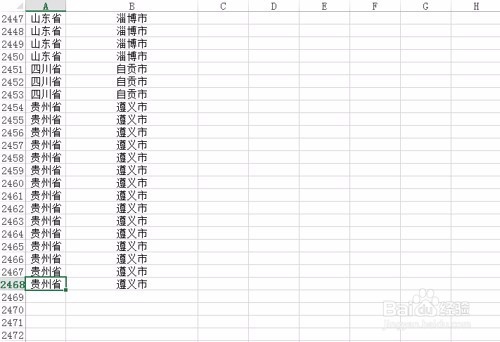
1、首先打开数据,会发现省份和城市有很多的重复值,而且数据行数多达2468行,如下图所示:
如何用excel快速提取数据中的唯一值?

如何用excel快速提取数据中的唯一值?

2、接着我们需要选中数据区域,如下图所示:

如何用excel快速提取数据中的唯一值?

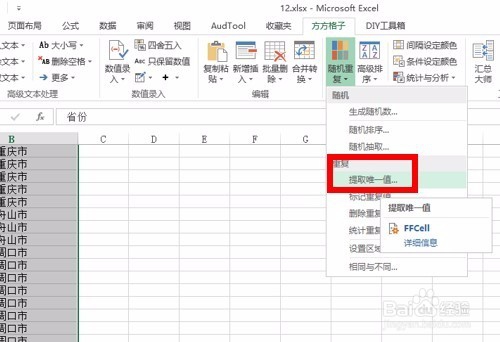
3、然后选择随机重复中的提取唯救陵一值,如下图所示:

如何用excel快速提取数据中的唯一值?

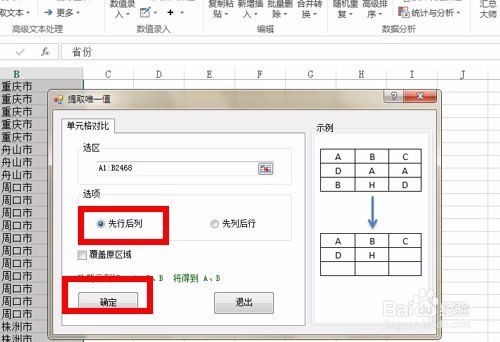
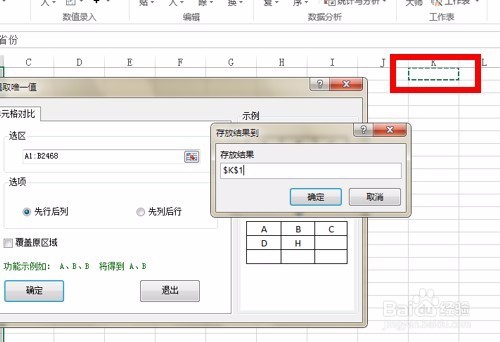
4、首先是先行后列的提取,并且不要覆盖原区域,如下图所示:

如何用excel快速提取数据中的唯一值?

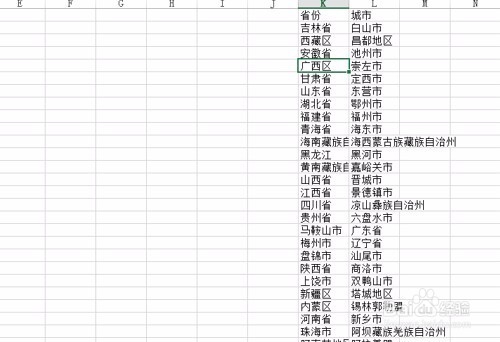
5、确定后会弹出选择输出区域的对话框,我们选择K1单击确定,即可看到输出结果,如下图所示:施久
如何用excel快速提取数据中的唯一值?

如何用excel快速提取数据中的唯一值?

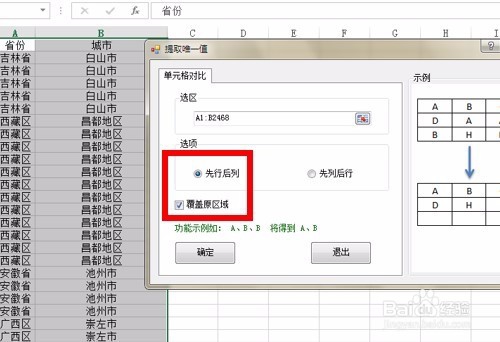
6、再次操作,我们选择覆盖原来的数据区域,单击确定后即可看到输出结果,覆盖了原来的区域,如下图所示:
如何用excel快速提取数据中的唯一值?

如何用excel快速提取数据中的唯一值?

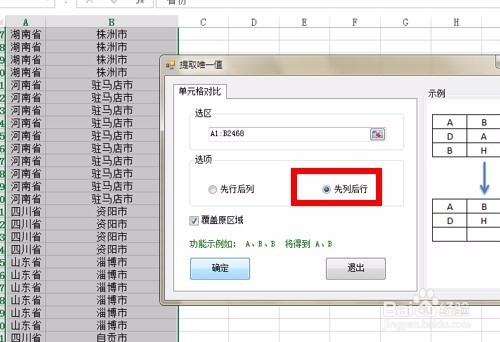
7、再次操作,我们选择低篇孝先列后行,单击确定后,即可看到提取结果按照列的形式进行显示,如下图所示:
如何用excel快速提取数据中的唯一值?

如何用excel快速提取数据中的唯一值?

  • Excel 2010 使用VBA保存所有已经打开的工作簿
  • 在VBA中,如何编写添加批注代码?
  • 详解INDEX函数:直接返回单行值
  • 【Power query】按次数扩展指定内容
  • Excel如何隐藏显示公式
  • 热门搜索
    汽车后视镜怎么调 康宝莱奶昔减肥怎么样 就读方式怎么填写 元朝怎么灭亡的 大闸蟹怎么做 移动怎么查流量 淘金币怎么用 怎么折花 房子面积怎么算 炒年糕怎么做