1、在PS中,打开多个照片
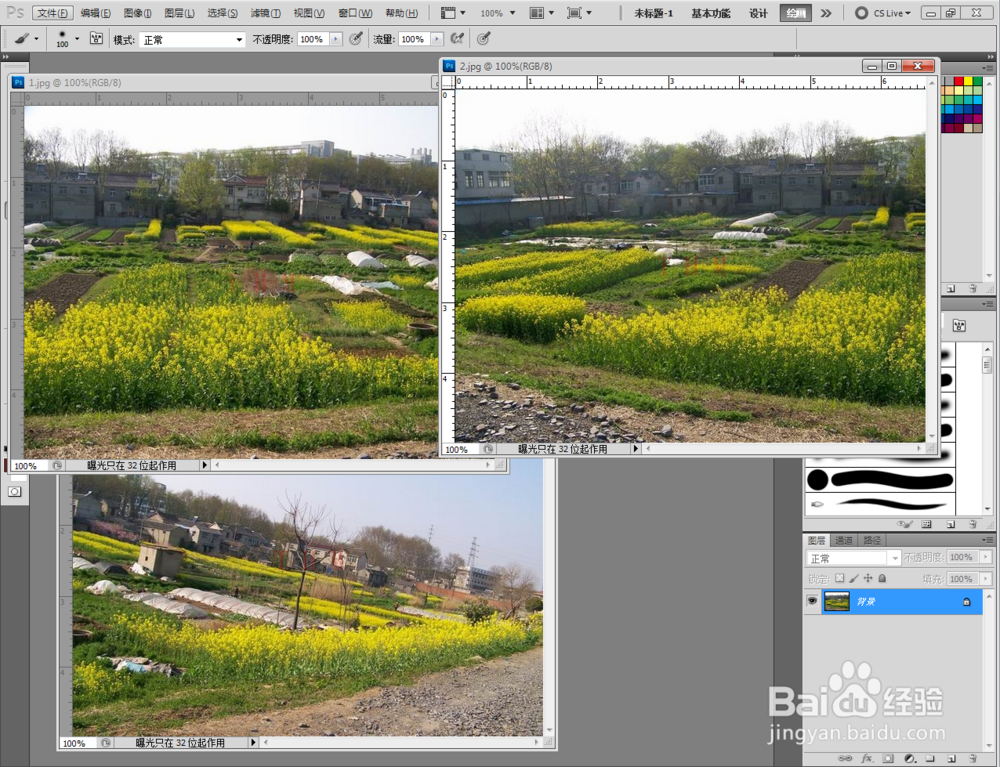
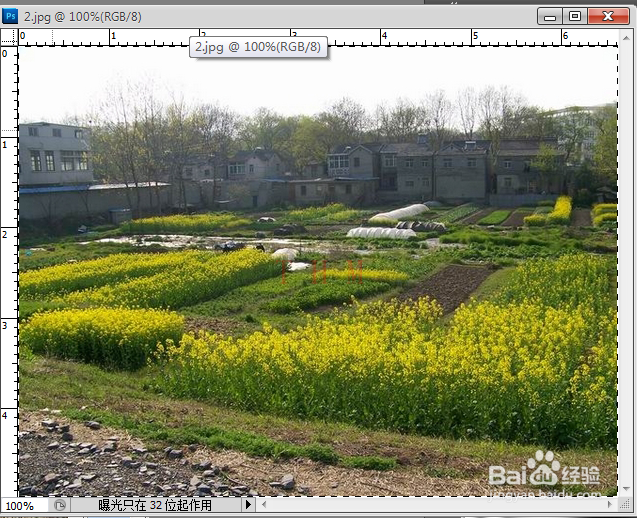
2、按CTRL+A,CTRL+C,将2.jpg文件复制
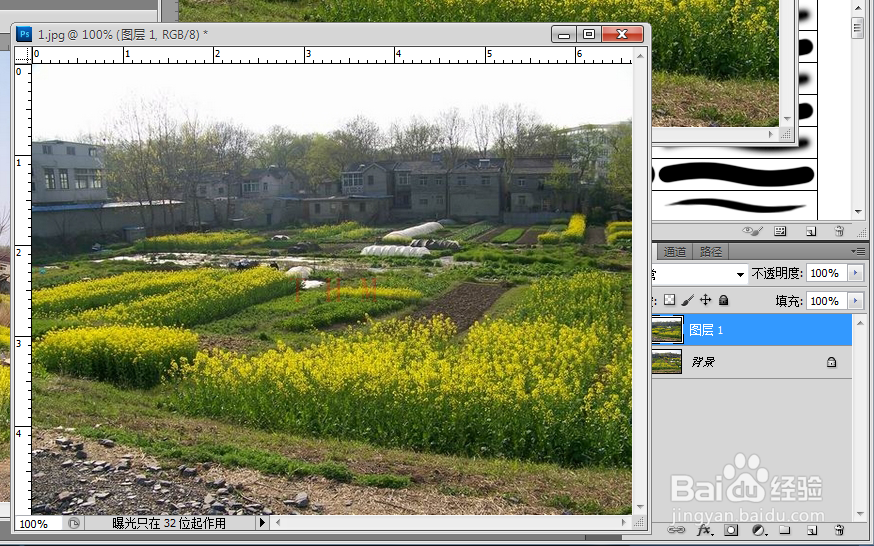
3、选中1.jpg,按CTRL+V粘贴,生成图层1
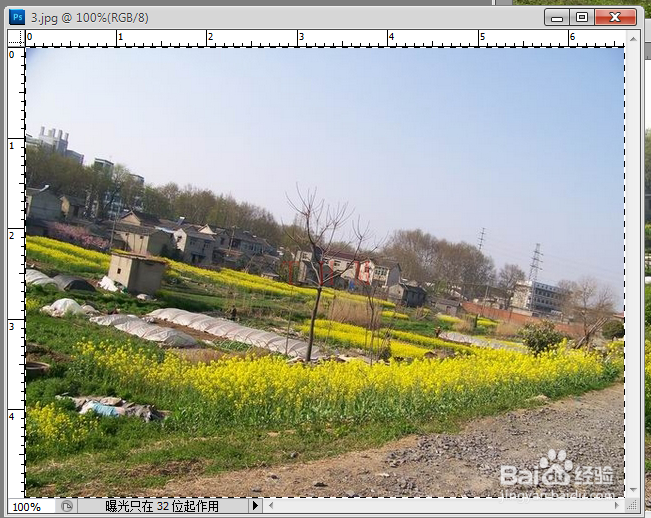
4、按CTRL+A,CTRL+C,将3.jpg文件复制
5、选中1.jpg,按CTRL+V粘贴,生成图层2
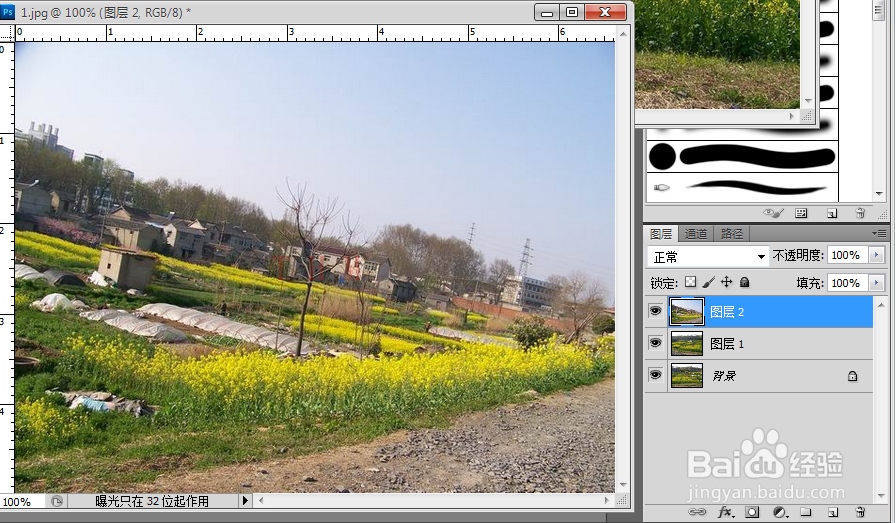
6、复制背景层,并复制背景层,将原背景层填充为白色
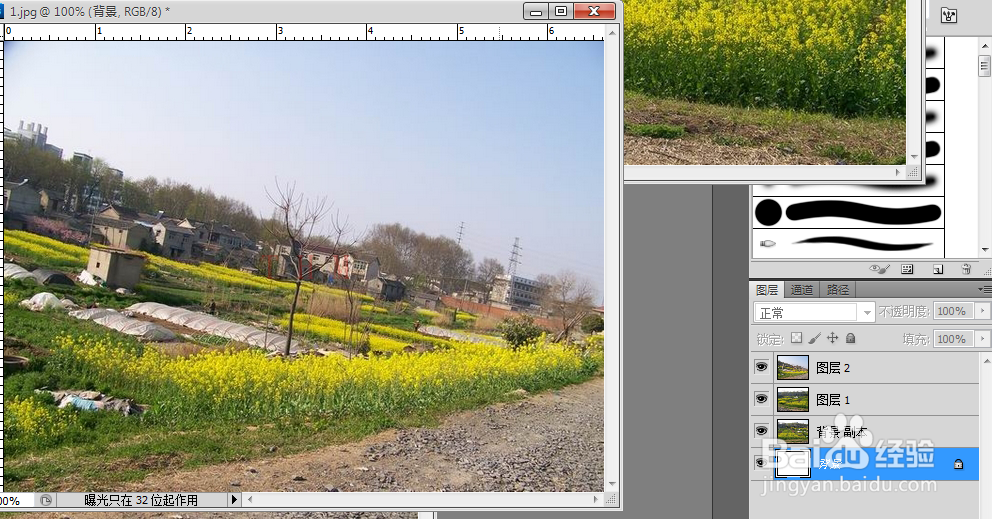
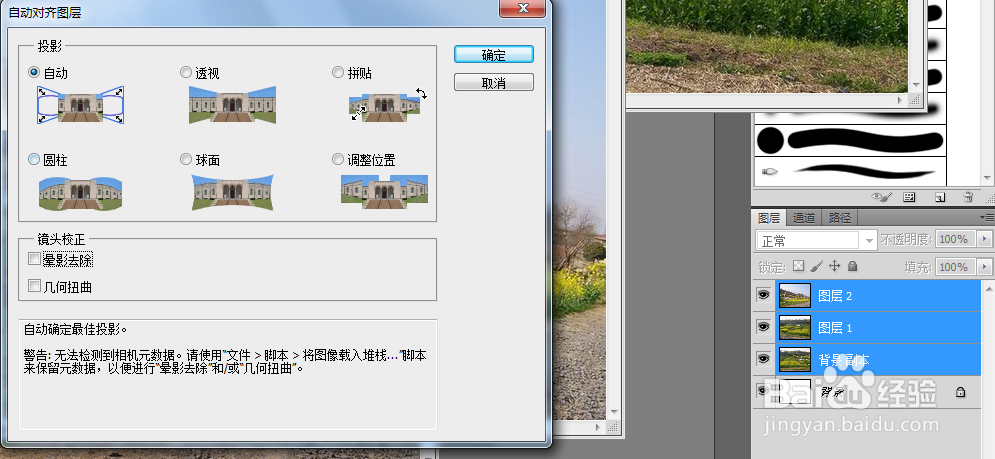
7、选中图层1、2、背景图层副本,点击编辑-自动对齐图层,在对话框中选中自动命令,然后确定
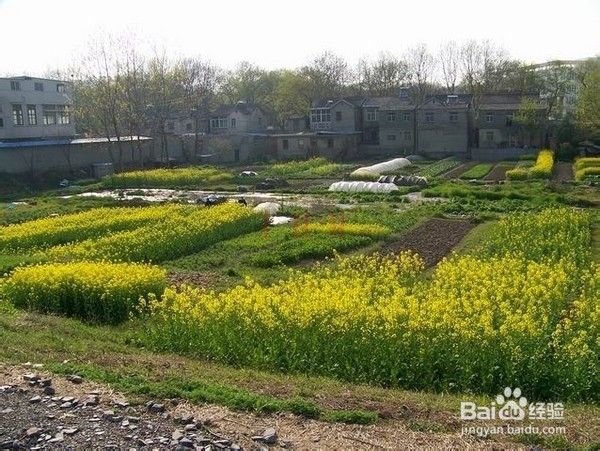
8、选择工具箱中的裁剪,在图像画面中裁剪多余区域,并按XTRL+SHIFT+E合并可见图层

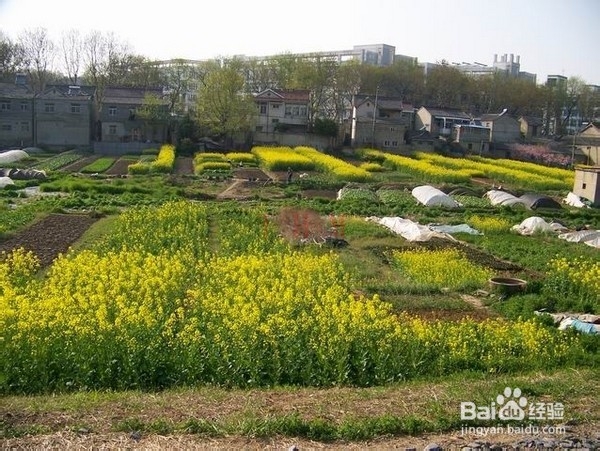
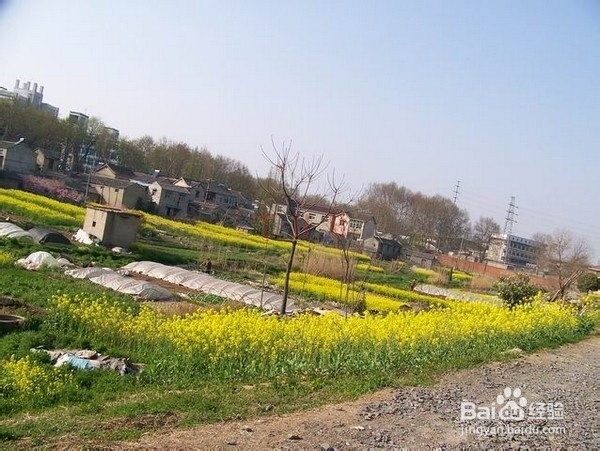
9、最终效果

时间:2026-05-10 22:03:19
1、在PS中,打开多个照片
2、按CTRL+A,CTRL+C,将2.jpg文件复制
3、选中1.jpg,按CTRL+V粘贴,生成图层1
4、按CTRL+A,CTRL+C,将3.jpg文件复制
5、选中1.jpg,按CTRL+V粘贴,生成图层2
6、复制背景层,并复制背景层,将原背景层填充为白色
7、选中图层1、2、背景图层副本,点击编辑-自动对齐图层,在对话框中选中自动命令,然后确定
8、选择工具箱中的裁剪,在图像画面中裁剪多余区域,并按XTRL+SHIFT+E合并可见图层
9、最终效果
