1、双击打开我的电脑。

2、点击窗口左边的【控制面板】。

3、双击【用户账户】图标。

4、打开新的窗口。

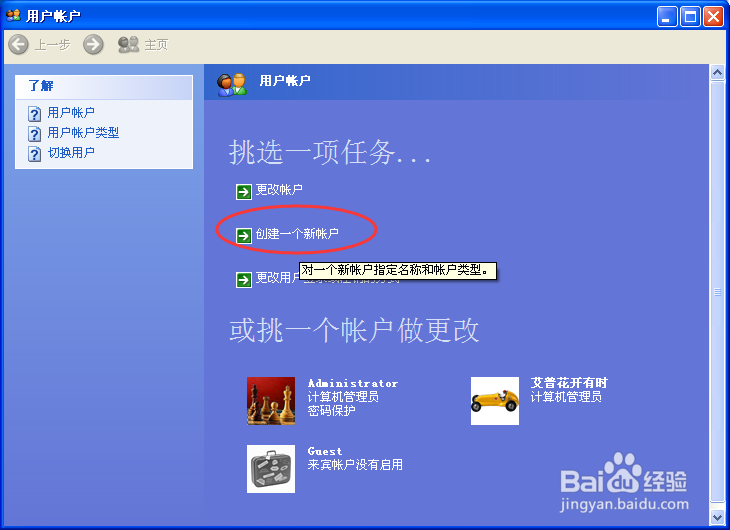
5、点击【创建一个新的账号】。
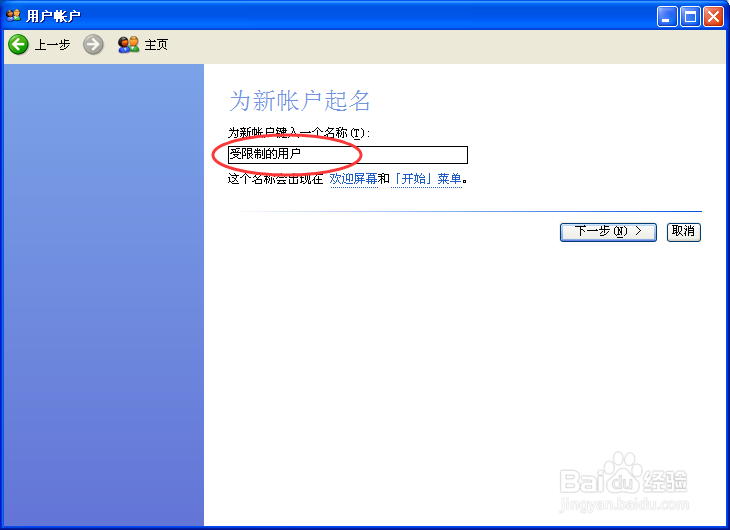
6、输入账号名称。
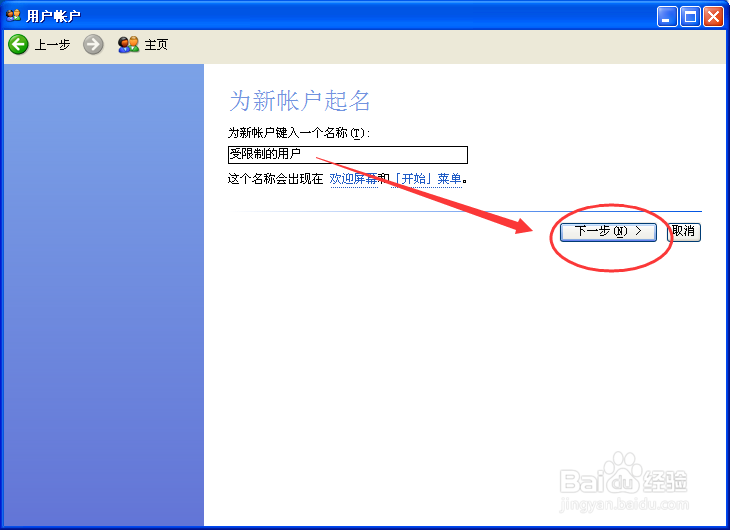
7、点击【下一步】。
8、在【受限】前面点击。

9、勾选好之后,点击【创建账号】。

10、在用户窗口中可以看到创建了一个新的用户。

时间:2026-05-02 04:50:50
1、双击打开我的电脑。
2、点击窗口左边的【控制面板】。
3、双击【用户账户】图标。
4、打开新的窗口。
5、点击【创建一个新的账号】。
6、输入账号名称。
7、点击【下一步】。
8、在【受限】前面点击。
9、勾选好之后,点击【创建账号】。
10、在用户窗口中可以看到创建了一个新的用户。
