如何使用u深度DG分区工具搜索丢失分区

 时间:2026-02-15 17:39:40

1、将u盘制作成u深度u盘启动盘连接到电脑上,重启电脑等待显示器出现开机画面时按下启动快捷键进入启动项选择窗口,选择u盘启动进入u深度主菜单,选取【02】运行U深度Win8PE装机维护版(新机器),按下回车键确认,如下图所示:

如何使用u深度DG分区工具搜索丢失分区

2、进入win8pe系统后,双击桌面上“分区工具Diskgenius”图标,如下图所示:

如何使用u深度DG分区工具搜索丢失分区

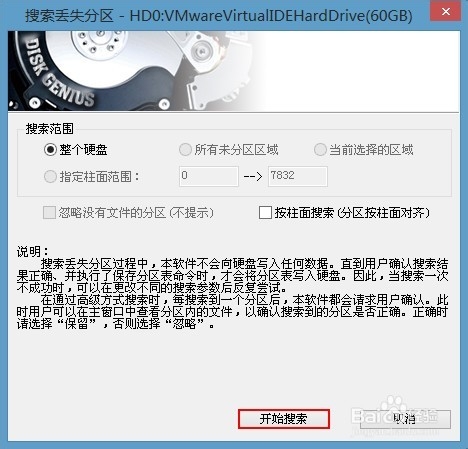
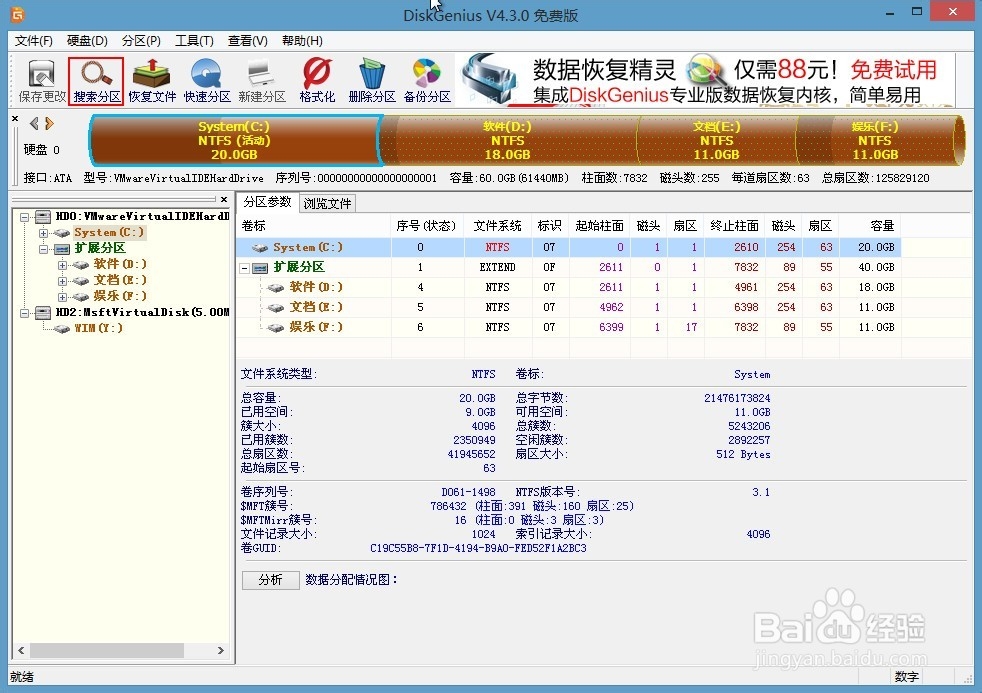
3、在弹出分区工具Diskgenius工具中,点击“搜索分区”选项,无需理会弹出的提示窗口,直接选择“开始搜索”即可,如下图所示:
如何使用u深度DG分区工具搜索丢失分区

如何使用u深度DG分区工具搜索丢失分区

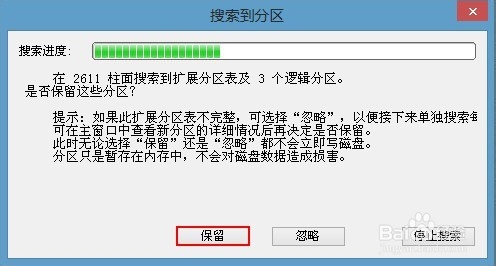
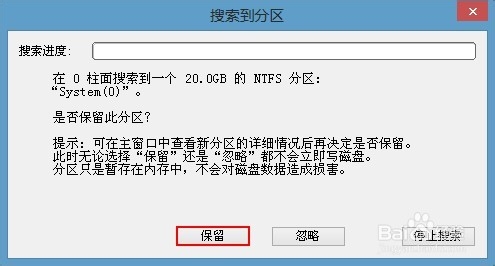
4、将会进入搜索分区任务,直接按下“保留”按键进行下一步操作,搜到到逻辑分区会弹出提示窗,直接按下“保留”按键,如下图所示:
如何使用u深度DG分区工具搜索丢失分区

如何使用u深度DG分区工具搜索丢失分区

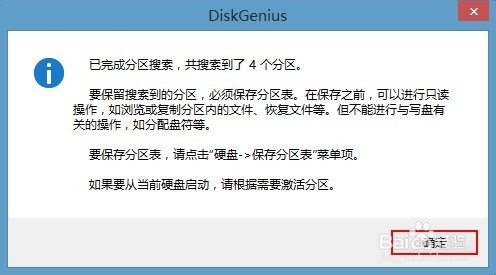
5、搜索完成后,系统将会弹出提示框,直接点击“确定”即可,如下图所示:

如何使用u深度DG分区工具搜索丢失分区

  • win10我的电脑图标怎么调出来
  • 华硕笔记本如何设置BIOS从U盘或光盘启动
  • ESD文件编译成ISO镜像安装教程
  • Windows 10如何选择默认启动的操作系统
  • win10黑屏无法进入桌面的解决方案
  • 热门搜索
    档案的作用 初心是什么意思 小确幸是什么意思 help是什么意思 would是什么意思 绿萝的功效与作用 乙女是什么意思 阈值是什么意思 四维彩超什么时候做最好 什么是编者按