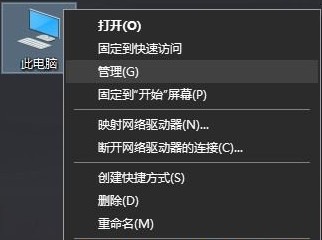
1、右键点击桌面此电脑,在打开的菜单项中,选择管理;
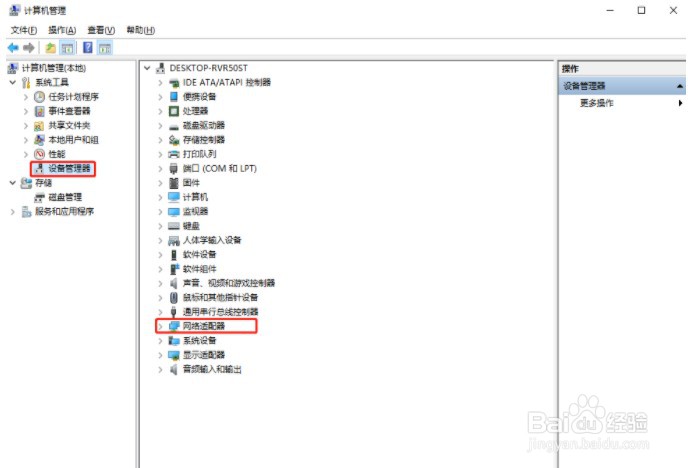
2、计算机管理窗口中,点击左侧的设备管理器,然后在右侧找到并展开网络适配器;
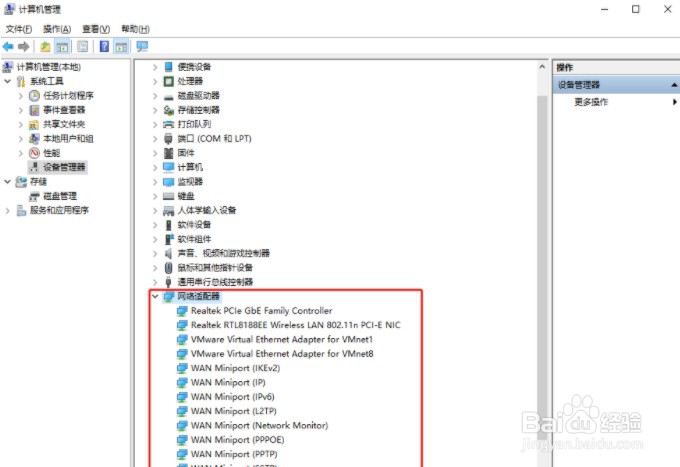
3、展开网络适配器,找到并双击打开其中的网卡;
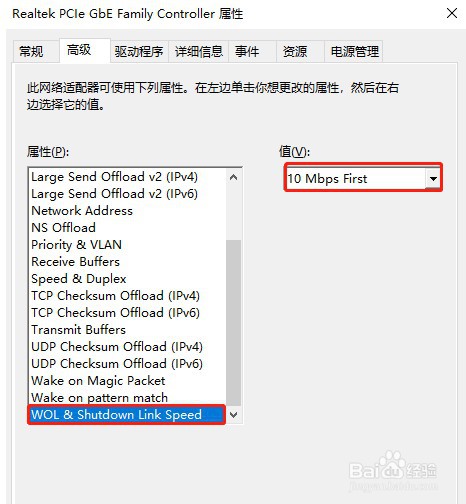
4、网卡属性窗口中,切换到高级选项卡(此网络适配器可使用下列属性。在左边单击你想要更改的属性,然后在右边选择它的值。),找到其中的 WOL & Shutdown Link Speed 并将右侧的值改为 10 Mbps First,最后点击确定并保存设置即可;
时间:2026-04-23 09:03:34
1、右键点击桌面此电脑,在打开的菜单项中,选择管理;
2、计算机管理窗口中,点击左侧的设备管理器,然后在右侧找到并展开网络适配器;
3、展开网络适配器,找到并双击打开其中的网卡;
4、网卡属性窗口中,切换到高级选项卡(此网络适配器可使用下列属性。在左边单击你想要更改的属性,然后在右边选择它的值。),找到其中的 WOL & Shutdown Link Speed 并将右侧的值改为 10 Mbps First,最后点击确定并保存设置即可;
