1、导入素材
打开ps,导入需要操作的图片,发现图片有遮挡物

2、选中遮挡物
使用合适的选择工具选中遮挡物部分

3、进入填充色彩设置
点击“编辑——填充”
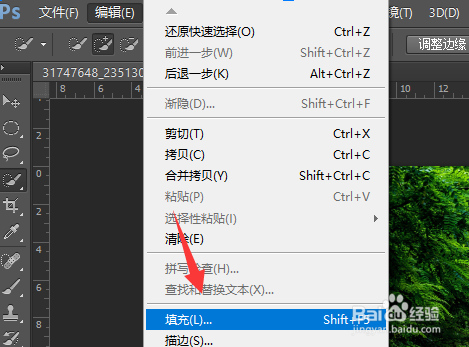
4、选择内容识别
内容使用选择“内容识别”,点击“确定”
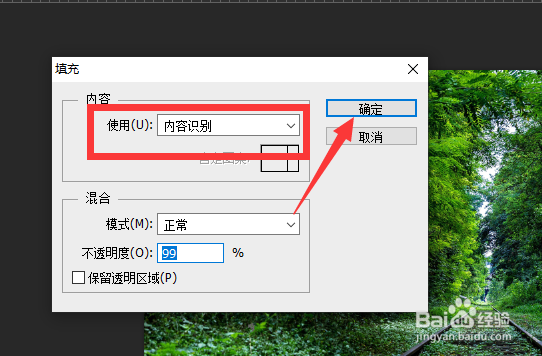
5、实现结果
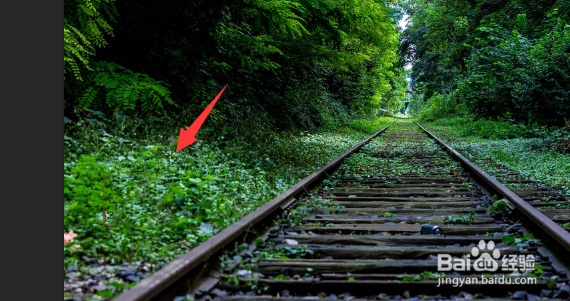
去除遮挡物后,取消选择即可
时间:2026-04-22 19:00:07
1、导入素材
打开ps,导入需要操作的图片,发现图片有遮挡物
2、选中遮挡物
使用合适的选择工具选中遮挡物部分
3、进入填充色彩设置
点击“编辑——填充”
4、选择内容识别
内容使用选择“内容识别”,点击“确定”
5、实现结果
去除遮挡物后,取消选择即可
