1、打开PS,打开一个想要加水滴的图片。

2、新建一个图层,画一个黑色的椭圆形。

3、执行【滤镜】-【液化】。
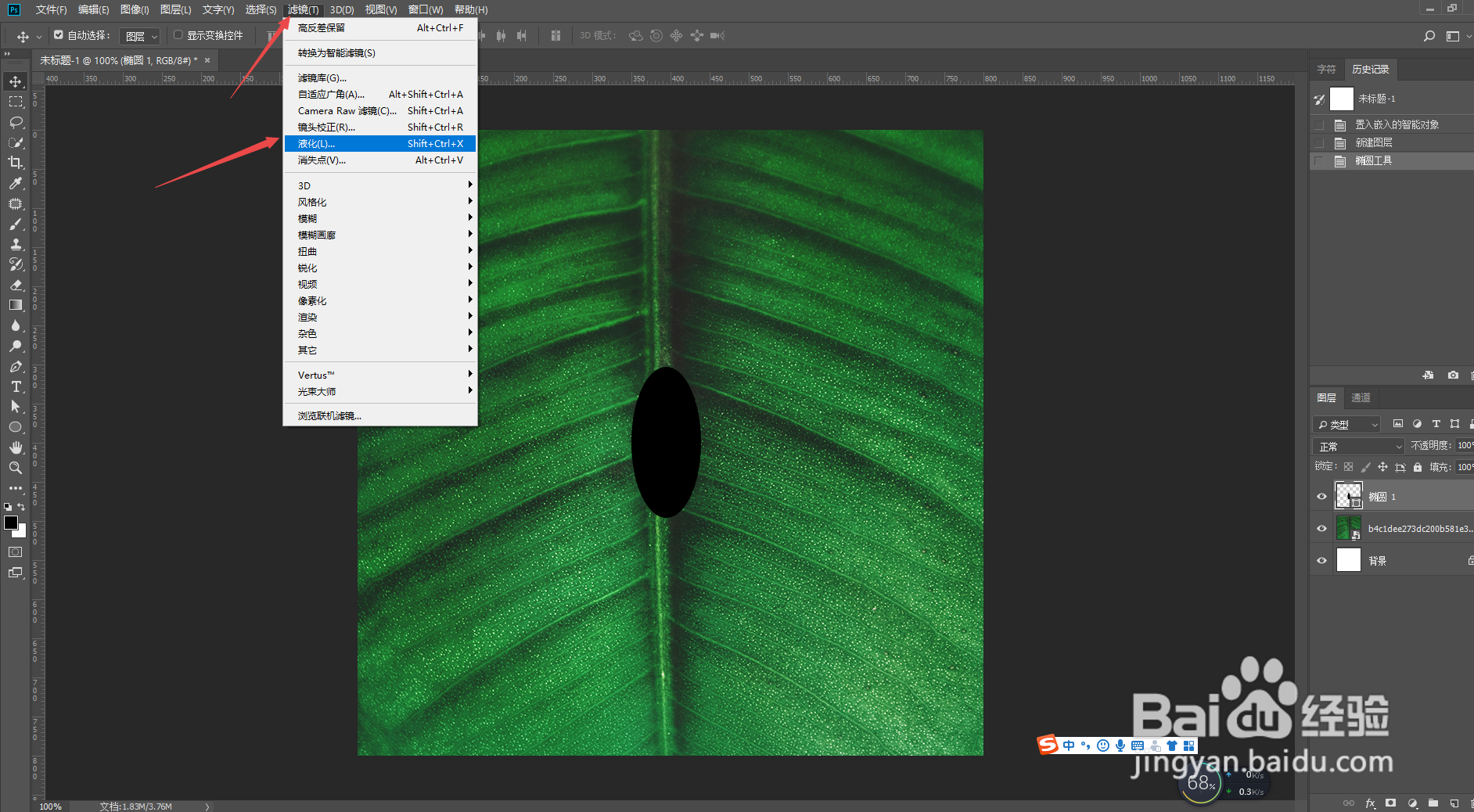
4、把椭圆液化涂抹成水滴的形状,【确定】。

5、双击水滴图层,打开【混合选项】,把透明度降到最低。

6、【斜面与浮雕】调整一下数值。

7、【内阴影】,调整【阻塞】、【大小】。
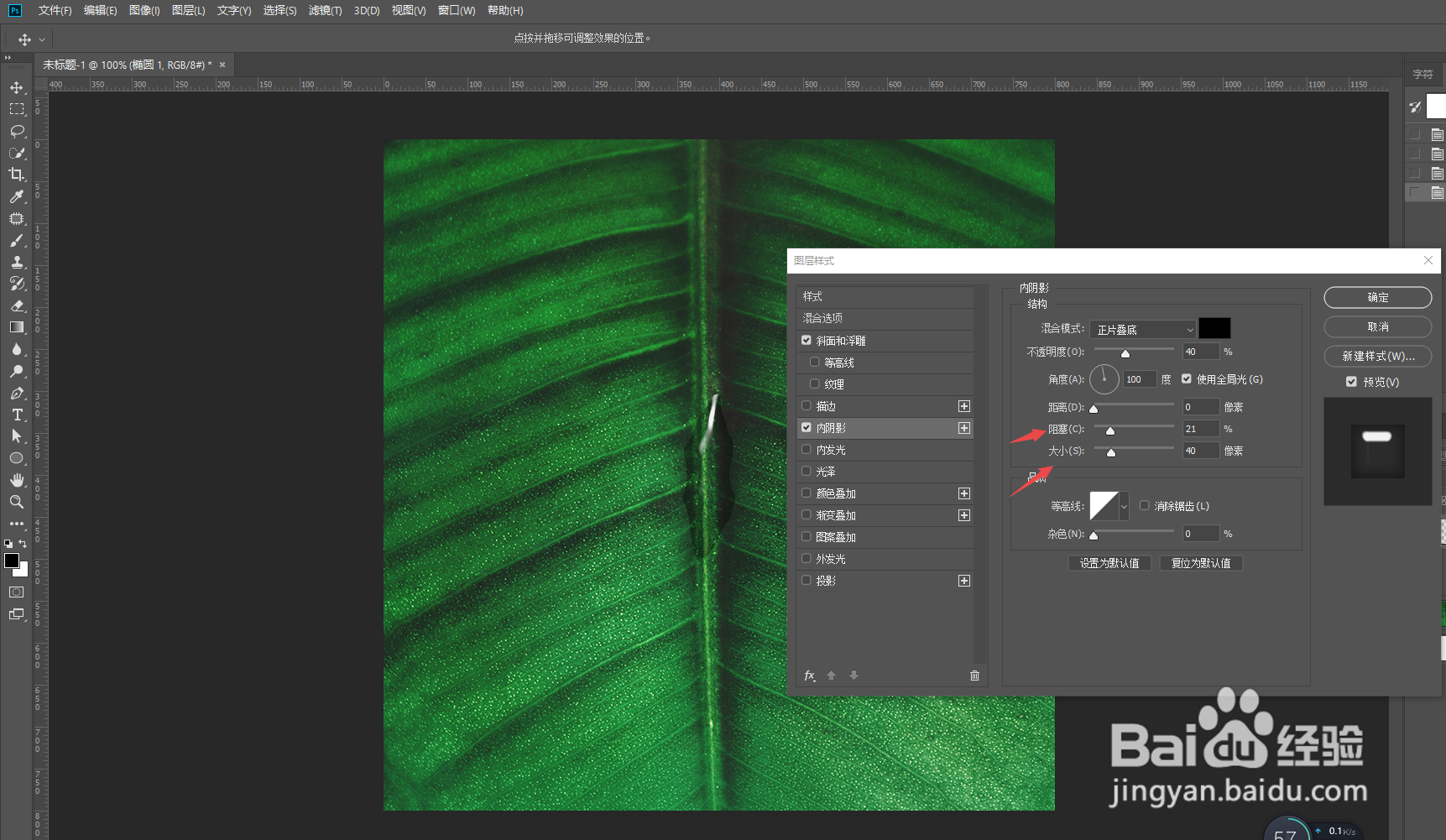
8、【投影】调一下数值,然后【确定】。

9、载入水滴图层的选区,点击叶子图层,【Ctrl+J】复制一层。
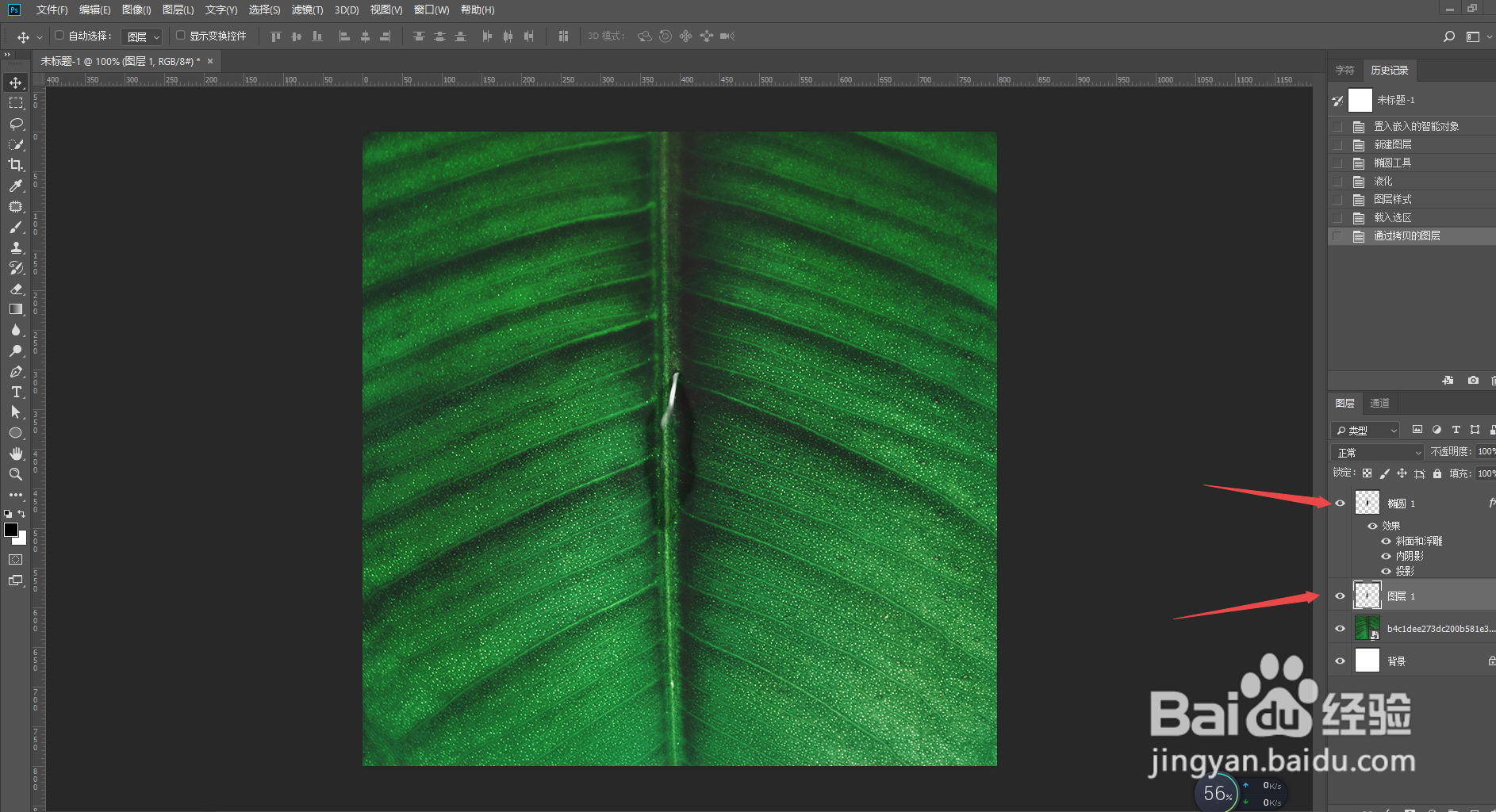
10、执行【滤镜】-【扭曲】-【球面化】,调整一下数值,【确定】。

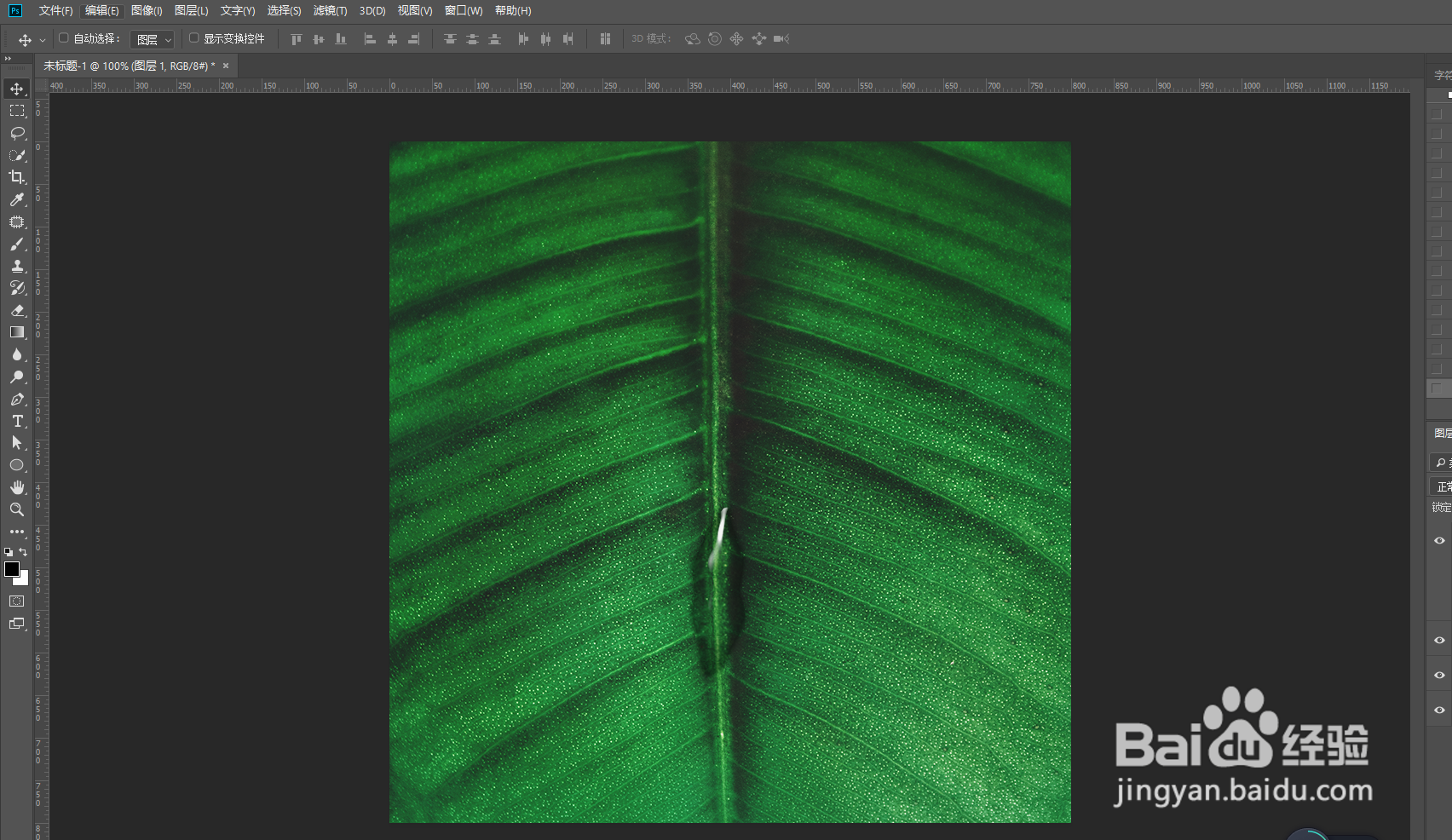
11、这样叶子上的水滴就做好啦。
时间:2026-04-25 13:12:06
1、打开PS,打开一个想要加水滴的图片。
2、新建一个图层,画一个黑色的椭圆形。
3、执行【滤镜】-【液化】。
4、把椭圆液化涂抹成水滴的形状,【确定】。
5、双击水滴图层,打开【混合选项】,把透明度降到最低。
6、【斜面与浮雕】调整一下数值。
7、【内阴影】,调整【阻塞】、【大小】。
8、【投影】调一下数值,然后【确定】。
9、载入水滴图层的选区,点击叶子图层,【Ctrl+J】复制一层。
10、执行【滤镜】-【扭曲】-【球面化】,调整一下数值,【确定】。
11、这样叶子上的水滴就做好啦。
