1、下载完需要的工具之后,开始安装
(1)安装Ecplise:下载回来的Ecplise(eclipse-jee-ganymede-SR2-win32.zip)直接解压即可
(2)安装JDK6:运行下载回来的JSK安装包(jdk-6u12-windows-i586-p.exe)一路”下一步”即可
(3)安装Android开发包(SDK):下载回来的SDK包(android-sdk-windows-1.1_r1.zip)直接解压即可
2、让Ecplise自动安装Android开发插件(ADT- plugin)
(1)启动安装完(解压)后的Ecplise目录下的Ecplise.exe
(2)点击菜单”Help”->”Software Updates”,在打开的窗口中切换到选项页”Availabe Software”
(3)点击”Add site…”,加入以下地址: http://dl-ssl.google.com/android/eclipse/ 然后点击”OK”
(4)刚才加入的地址,点击”Install…”进行ADT(Android Development Tools)的安装工作.
(5)Ecplise此时会从加入的地址中自动下载跟安装ADT,稍等一会,安装完毕后,提示需要重启Ecplise,点击”OK”重启Ecplise
安装ADT

3、配置Andiord SDK路径
重启完Ecplise后,点击菜单”Window”->”Preference”,打开了配置窗口,在左边选中Android,在右边输入Android SDK的路径(刚才步骤1-(3)下载的Android SDK解压出来的目录),点击”OK”,至此环境配置完毕.
配置Android SDK路径

4、测试开发一个Android项目
(1)点击菜单”File”->”New”->”Other…”,在打开的窗口中选择”Android”->”Android Project”,点击”Next”进入下一步
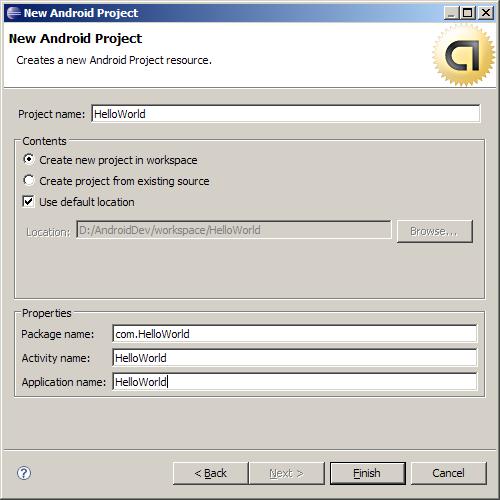
(2)随便起个项目名,例如”HelloWorld”,注意Package name里需要输入”com.项目名”才能点击”Finish”继续. 新建Android项目
5、建好项目之后,点击菜单”Run”->”Run”,在弹出窗口中选择以”Android Application”模式运行程序,即可调起Android的模拟器运行测试程序了. 以Android Application运行

6、完成 测试Android模拟器

