PR CC 2019版本Windows系统安装教程

 时间:2026-04-28 11:33:19

1、首先找到已狠戴经下载好的PR CC 2019安装包文件。

PR CC 2019版本Windows系统安装教程

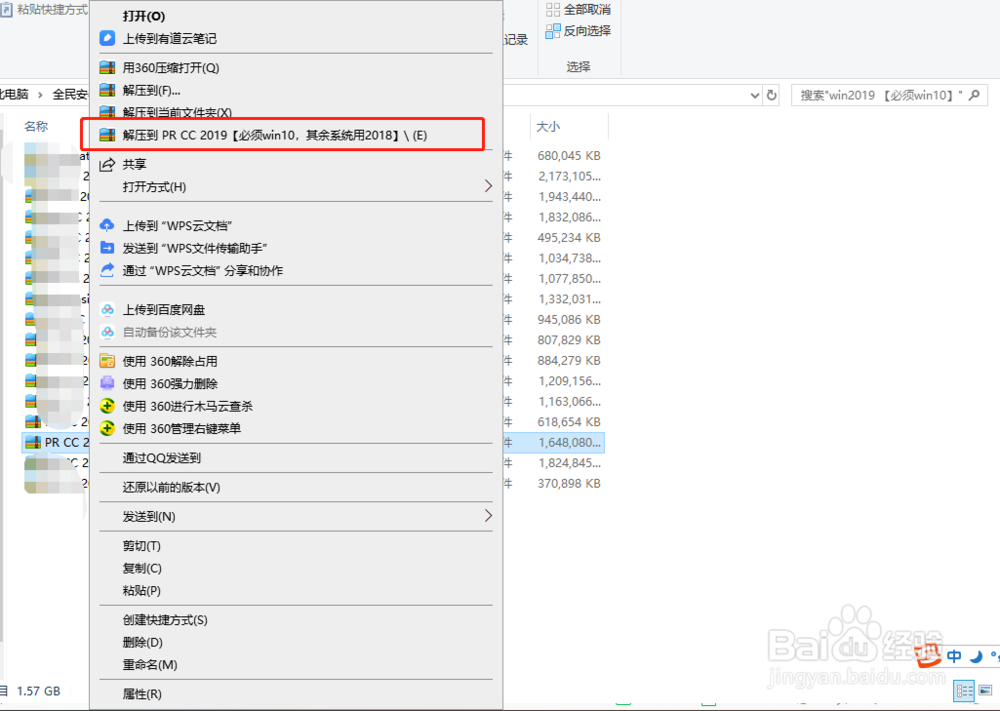
2、右键点击文件夹,在弹出菜单中点击解压到PR CC 2019选项。

PR CC 2019版本Windows系统安装教程

3、软件较大,系统解压所需时间较久,等待即可。

PR CC 2019版本Windows系统安装教程

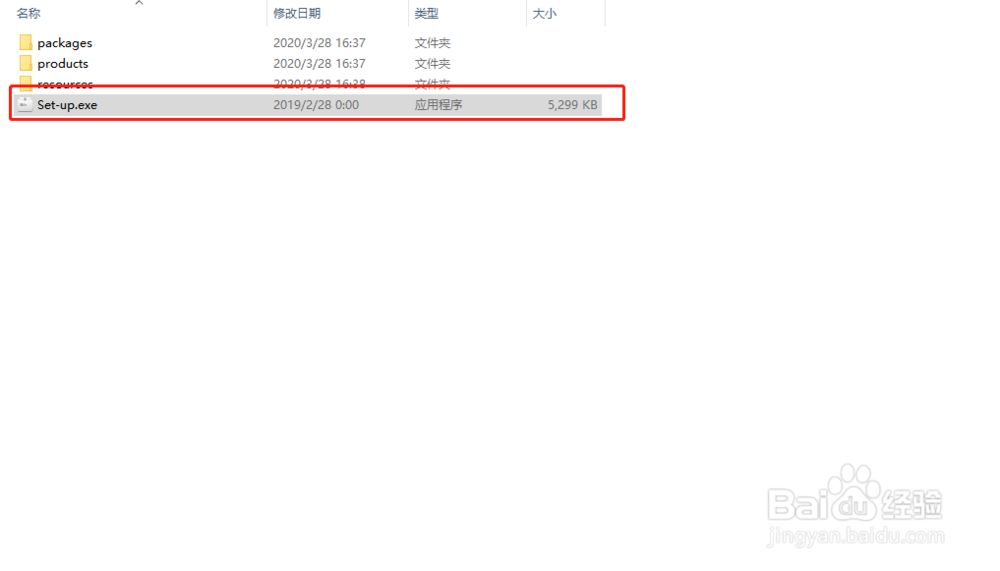
4、解压完成后打开PR CC 2019文件夹,找到Set-up.exe文件,并双击打开。
PR CC 2019版本Windows系统安装教程

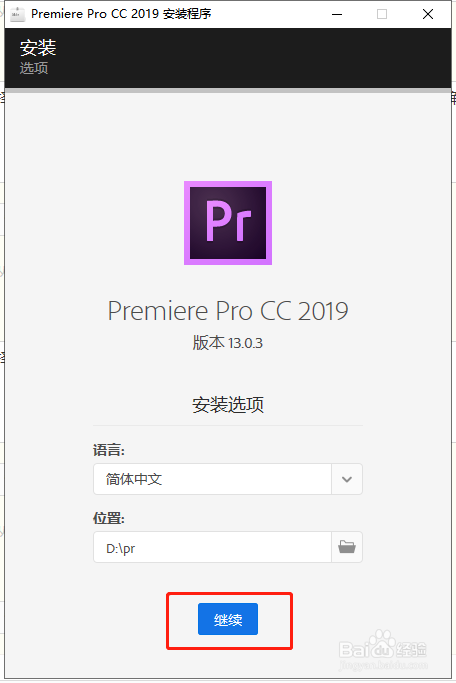
5、语言默认为简体中文,这里无需理会;点击位置后面的文件夹按钮。

PR CC 2019版本Windows系统安装教程

6、之后选择更改位置。

PR CC 2019版本Windows系统安装教程

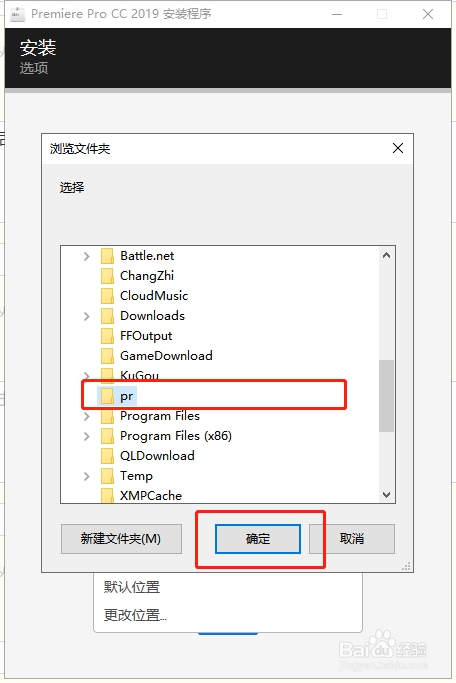
7、选择所需安装磁盘,之后新建文件夹(命名随意),最后点击下方确定按钮。

PR CC 2019版本Windows系统安装教程

8、选择好安装位置之后点膨怕击继续按钮。

PR CC 2019版本Windows系统安装教程

9、软件较大,系统安装所需时间较长,这里等待片刻即可。

PR CC 2019版本Windows系统安装教程

10、安装完成后系统将提示安装完成,这里点击关闭即可。在电脑快捷启动项中会拒没肤看到已经安装好的PR 2019 CC软件,打开即可应用。

PR CC 2019版本Windows系统安装教程

  • Edius如何添加提高对比度滤镜
  • 微软Chromium的Edge在哪下载安装使用
  • 怎么注销抖音账号
  • 台式电脑如何判断电源坏了
  • 教你Edius如何制作高清蓝光光盘
  • 热门搜索
    苹果手机屏幕上的圆点怎么设置 万用表怎么用 花甲怎么做 怎么知道自己的血型 我的世界怎么做药水 鸟的笔顺怎么写 大盘鸡怎么做 拆分单元格怎么弄 怎么清理电脑内存 怎么去除马赛克