1、将图片在PS中打开,选中背景图层,按快捷键“Ctrl+j”快速复制一层图层。
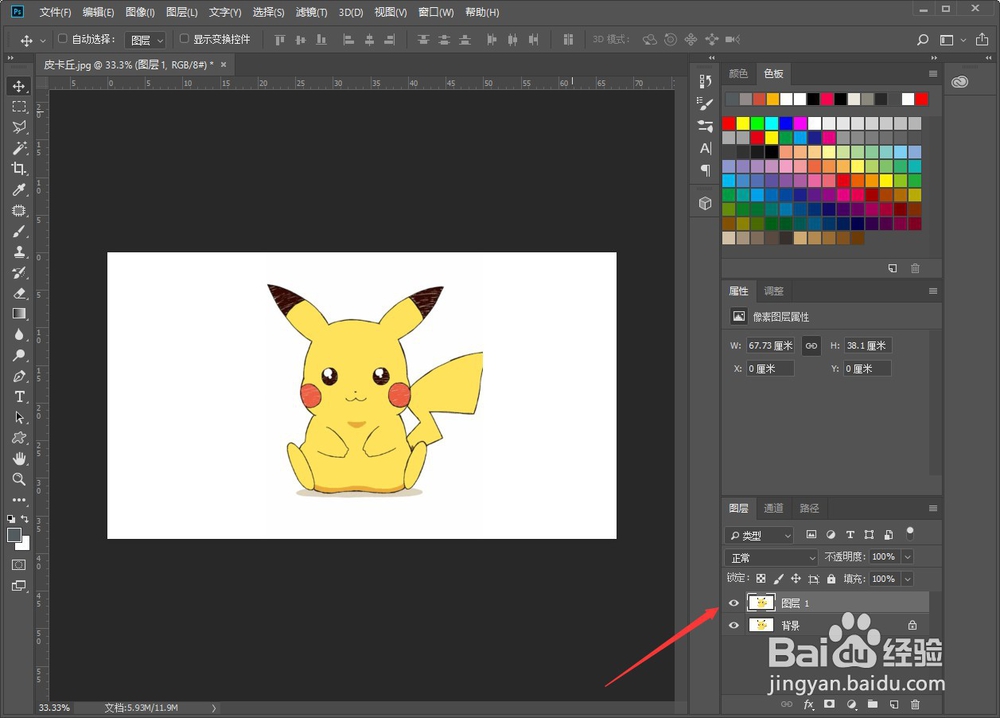
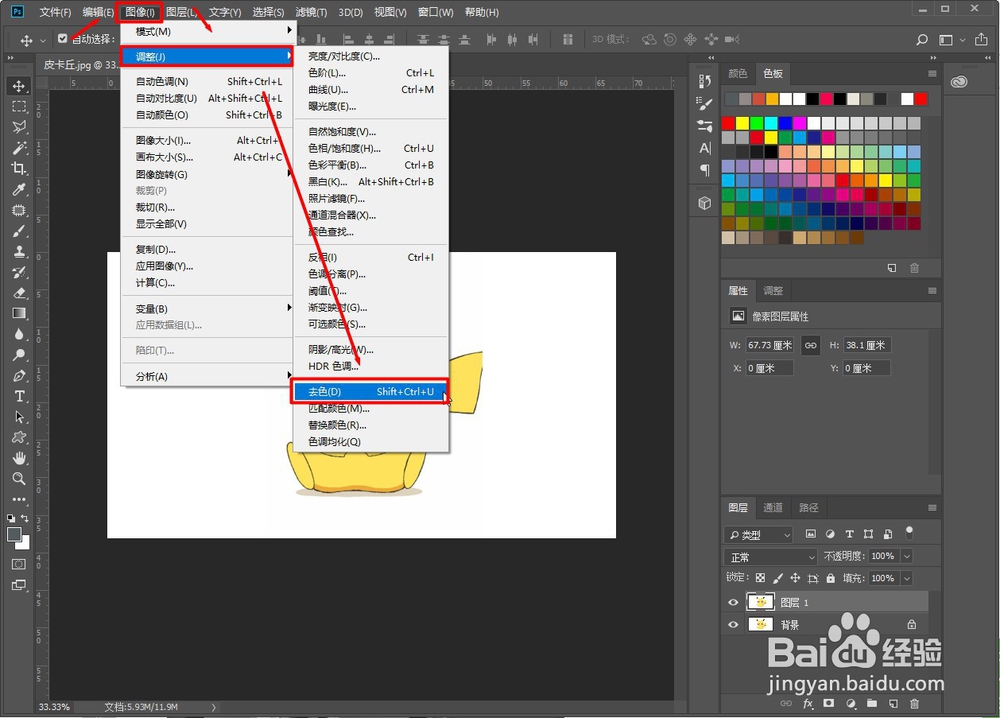
2、选中刚复制的图层“图层1”,在菜单栏中选择“图像”,在下拉菜单中选择“调整”,在调整的二级菜单中选择“去色”按钮。
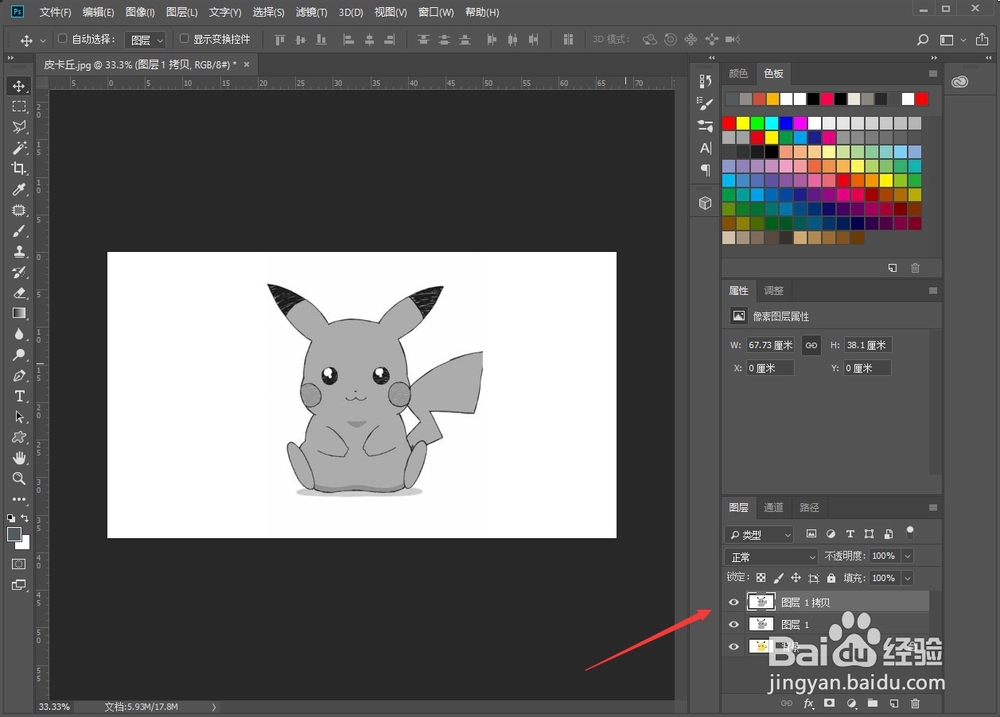
3、选中去色后的图层1,按快捷键“Ctrl+j”快速复制一层图层。
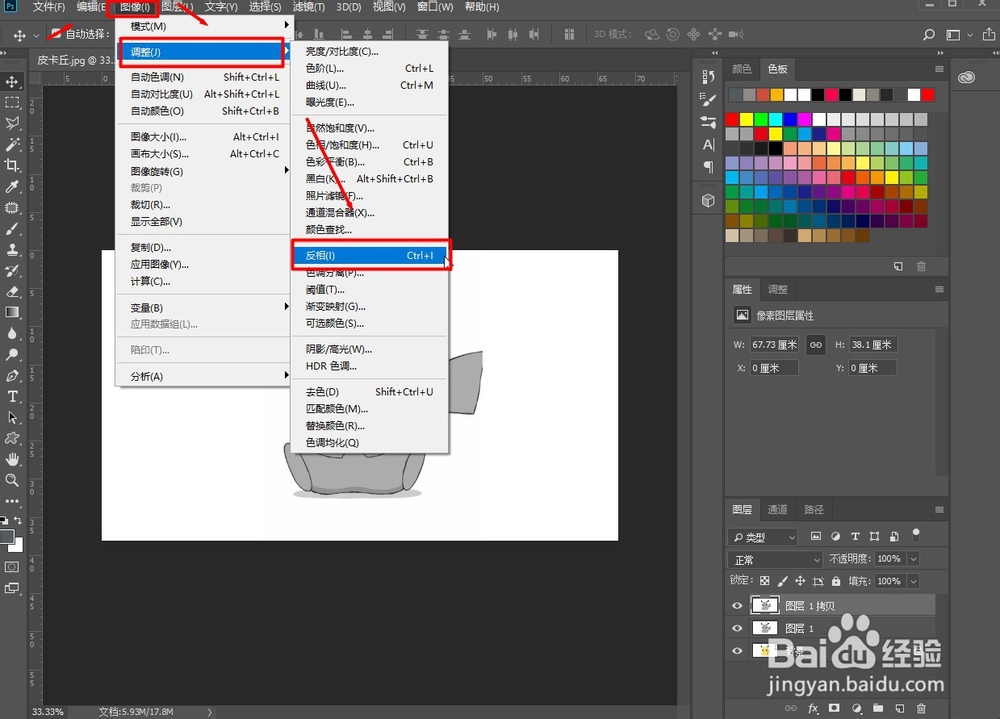
4、点击菜单栏中的“图像”按钮在下拉菜单中选择“调整”,在调整的二级菜单中选择“反相”,也可以按快捷键“Ctrl+i”。
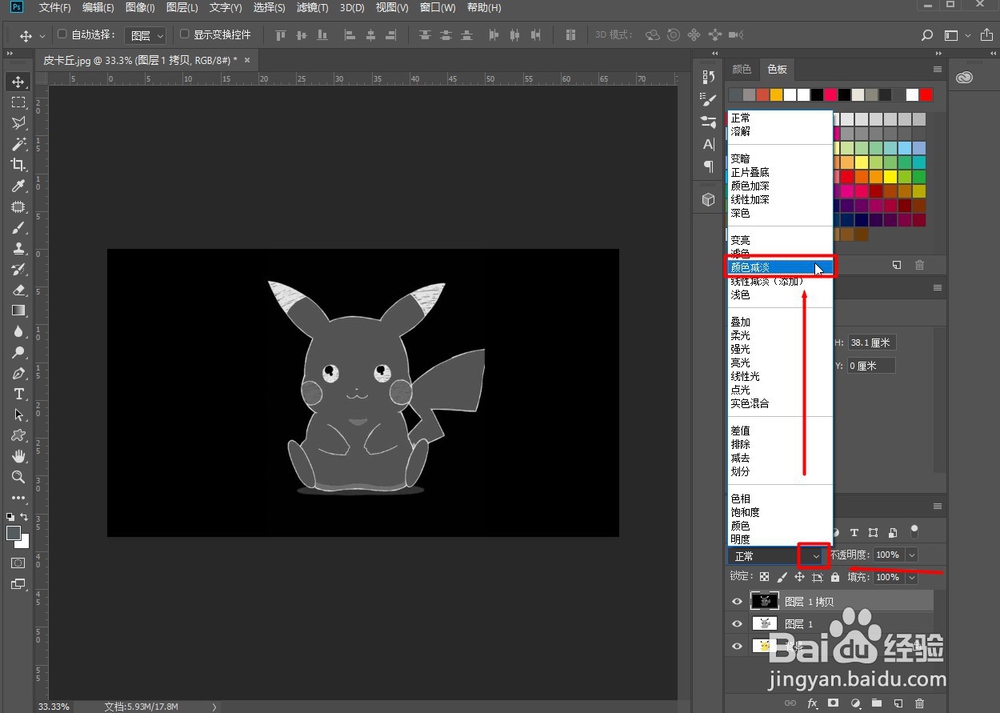
5、点击图层模式旁边的下三角符号,在菜单中选择“颜色变淡”。
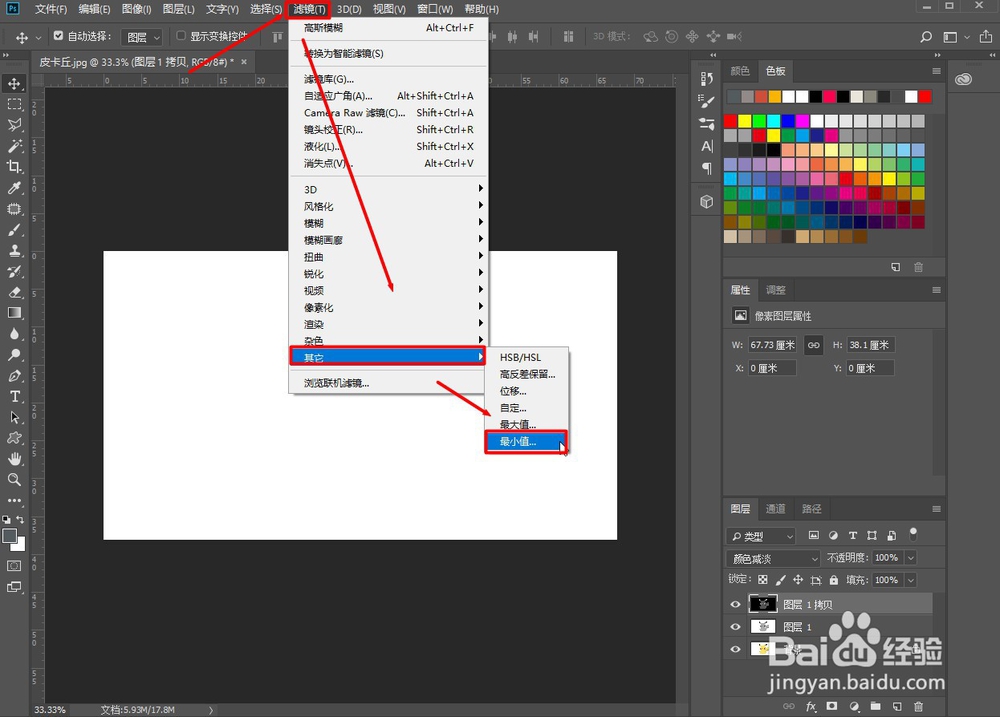
6、点击菜单栏中的“滤镜”,在滤镜的下拉菜单中选择“其它”,在其它中选择“最小值”。
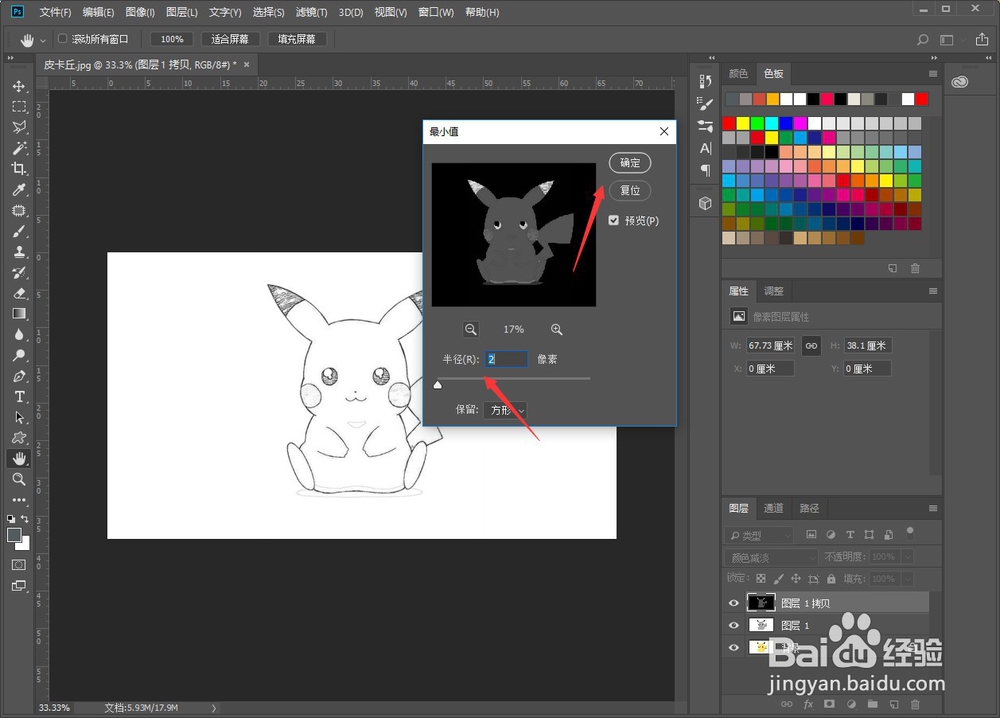
7、在最小值窗口中,将半径设置为“2像素”,然后点击“确定”按钮。
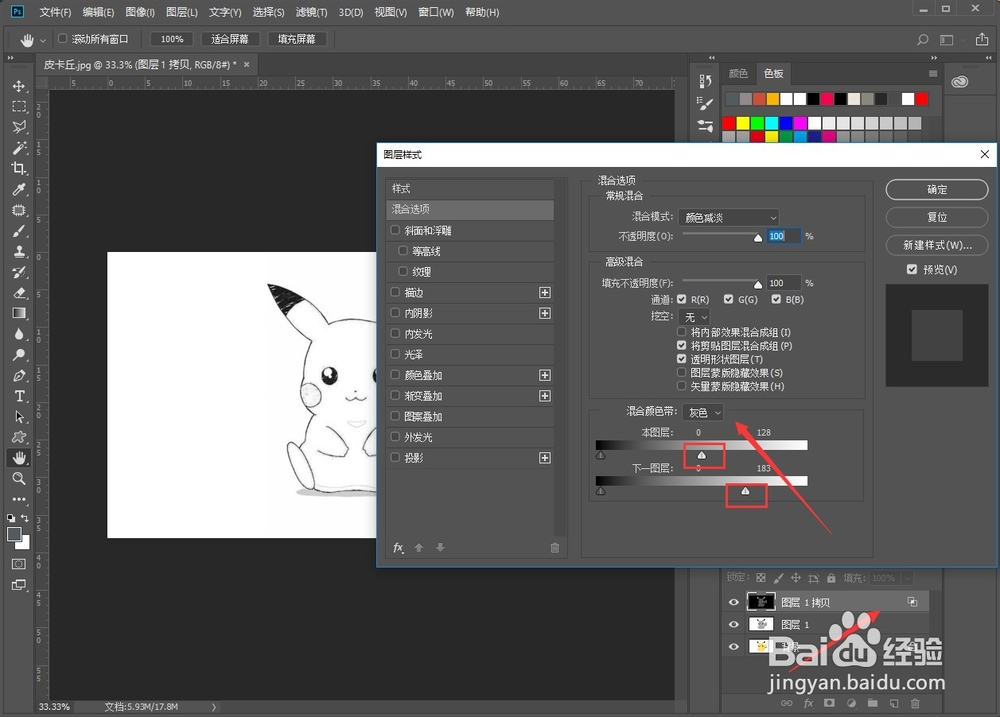
8、选中反相的图层,在图层后半部分双击鼠标左键,唤出图层样式窗口,在混合选项中的混合颜色带设置为“灰色”。
将本图层的白色按钮往左拖动到中间位置,将下一图层的白色按钮往左拖动到适宜位置,如图所示。然后点击“确定”按钮。
9、按快捷键“Ctrl+E”合并图层,将图层1与复制的图层合并在一起,便可得到素描效果,如图所示。
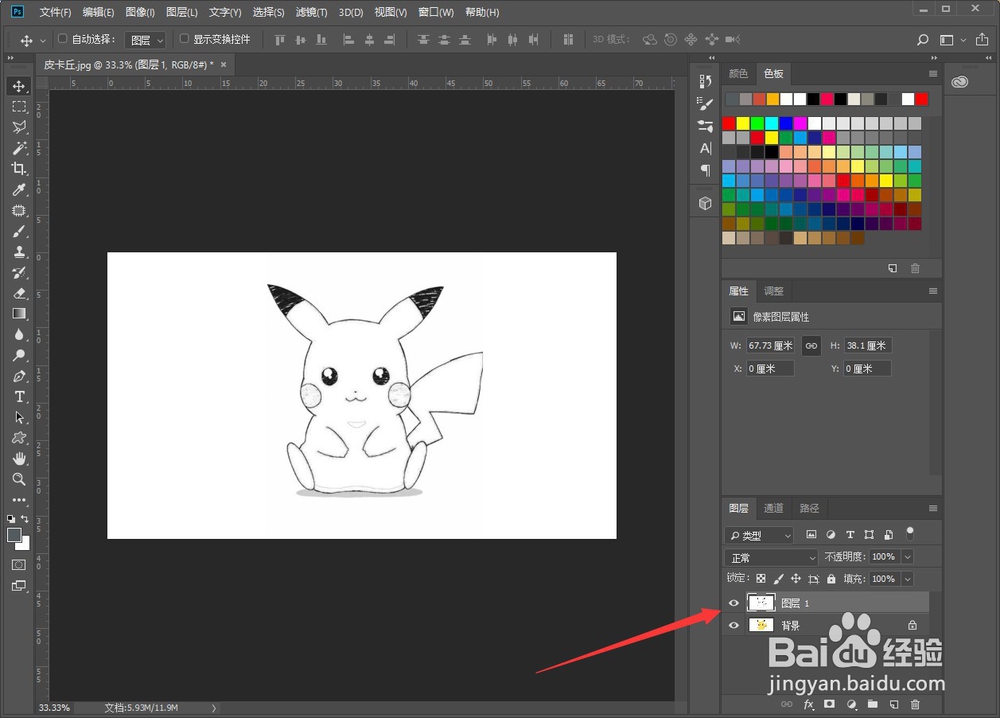
1、复制图层
2、去色
3、反相
4、混合模式-颜色变淡
5、滤镜-其它-最小值-2像素
6、混合颜色带“灰色”
7、快捷键“Ctrl+E”合并图层
