word2019怎么样把图标添加到快速访问工具栏

 时间:2026-02-14 08:15:22

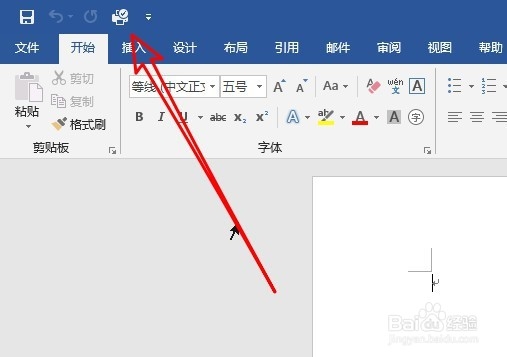
1、首先点击word2019左上角的快速工具栏的下拉按钮。

word2019怎么样把图标添加到快速访问工具栏

2、在弹出的下拉菜单中找到“快速打印”的菜单。

word2019怎么样把图标添加到快速访问工具栏

3、这时可以看到在快速工具栏上已添加好快速打印的图标了。

word2019怎么样把图标添加到快速访问工具栏

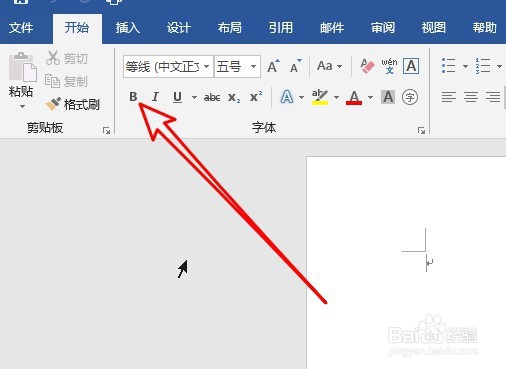
1、我们也可以在word2019的工具栏上找到要添加的图标。

word2019怎么样把图标添加到快速访问工具栏

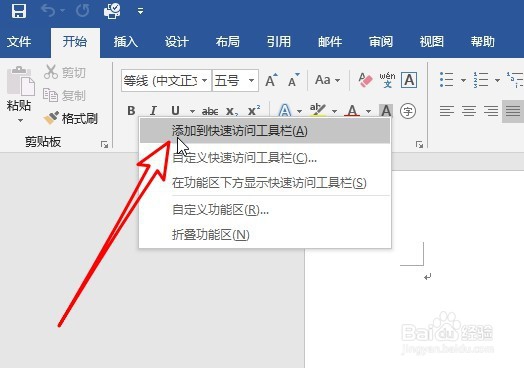
2、右键点击该图标,在弹出菜单中选择“添加到快速访问工具栏”的菜单项。

word2019怎么样把图标添加到快速访问工具栏

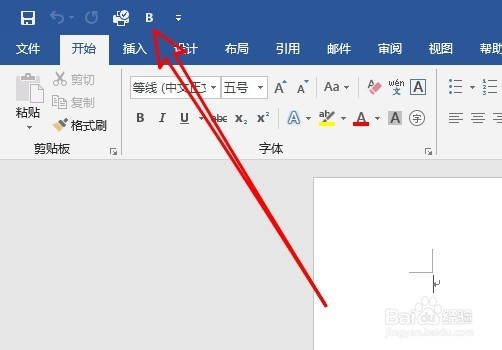
3、这时可以看到已把图标添加到快速访问工具栏上了。

word2019怎么样把图标添加到快速访问工具栏

1、方法一:

1、首先点击word2019左上角的快速工具栏的下拉按钮。

2、在弹出的下拉菜单中找到“快速打印”的菜单。

3、这时可以看到在快速工具栏上已添加好快速打印的图标了。

方法二:

1、我们也可以在word2019的工具栏上找到要添加的图标。

2、右键点击该图标,在弹出菜单中选择“添加到快速访问工具栏”的菜单项。
3、这时可以看到已把图标添加到快速访问工具栏上了。
  • word如何将形状和图片合并
  • word如何设置图片默认的插入方式?
  • Physics of Plasmas的介绍和下载文献的方法
  • Inkscape如何快速创建圆角矩形
  • Origin怎么连接Python控制台
  • 热门搜索
    ip地址怎么设置 我的世界陷阱箱怎么做 三维弹球怎么玩 宝宝起湿疹怎么办 怎么蒸鸡蛋糕 yy怎么直播 心怎么折 补中益气丸怎么样 点号怎么打 airdrop怎么用