PPT如何利用页面卷曲功能制作翻书演示效果

 时间:2026-02-12 10:38:01

1、首先,我们在pp页面中绘制如图所示的四个矩形,并按图示进行摆放。

PPT如何利用页面卷曲功能制作翻书演示效果

PPT如何利用页面卷曲功能制作翻书演示效果

2、接下来,我们需要针对不同的图形添加渐变效果,如图所示,针对中间的两个小矩形添加页面填充效果。

PPT如何利用页面卷曲功能制作翻书演示效果

PPT如何利用页面卷曲功能制作翻书演示效果

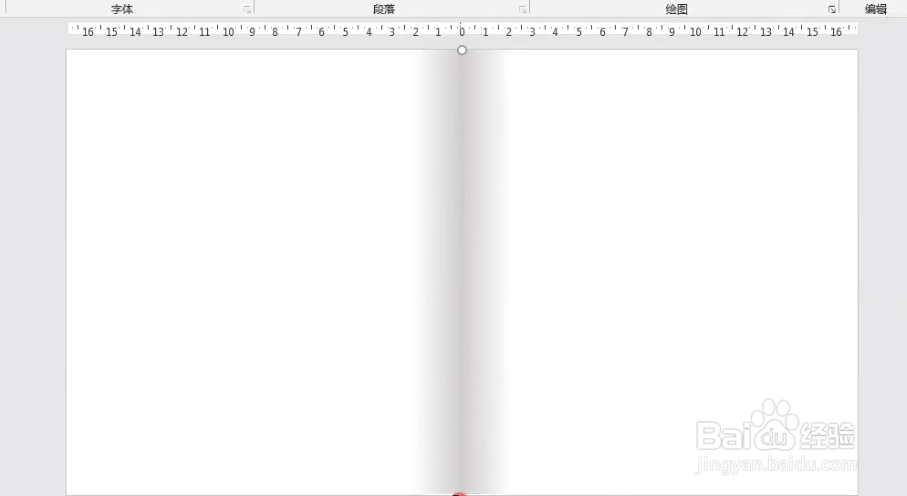
3、到以下效果制作完成之后,我们还需要在页面的中间添加一条直线,并且针对直线添加投影以及简单效果。

PPT如何利用页面卷曲功能制作翻书演示效果

PPT如何利用页面卷曲功能制作翻书演示效果

4、到以上操作完成之后,我们就可以将我们所需要的文字和图片内容添加到页面的两端,从而实现书本呈现文字和图片的效果。

PPT如何利用页面卷曲功能制作翻书演示效果

5、然后切换到如图所示的切换方式选项卡,点击页面卷曲效果,并且将此效果应用到所有页面。最后就可以查看到相应的翻译书预览效果了。

PPT如何利用页面卷曲功能制作翻书演示效果

PPT如何利用页面卷曲功能制作翻书演示效果

  • PPT如何制作书籍翻页效果
  • 怎样在PPT中做出翻开一本书的效果
  • ppt演示文稿怎样设置页面卷曲切换效果?
  • PPT怎么设置动画路径
  • PPT中缩放定位的设置方法
  • 热门搜索
    评论怎么写 绿能电动车怎么样 肩胛骨缝疼是怎么回事 皮肤过敏瘙痒怎么办 lol韩服怎么下载 美利达自行车怎么样 lolfps低怎么办 怎么做表格教程 体内湿气重怎么调理 电路图怎么画