如何使用Orace VM VirtualBox创建虚拟机

 时间:2026-02-16 00:19:33

1、这里以创建用来安装Debian系统的虚拟机为例,首先打开Orace VM VirtualBox6.0,然后点击“新建”

如何使用Orace VM VirtualBox创建虚拟机

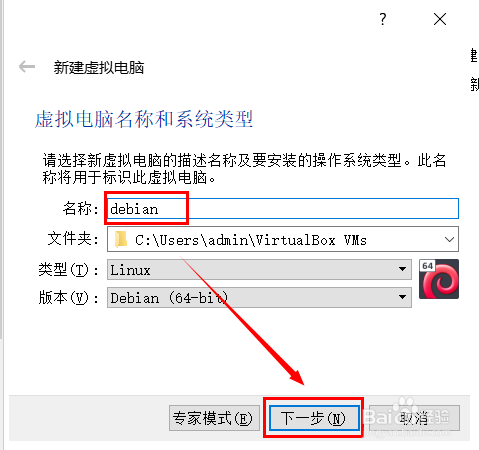
2、设置虚拟机的系统类型和名称,根据实际情况选择要安装的系统类型和版本,这里以安装64位Debian系统为例,Debian是一种Linux系统发行版,所以类型是Linux,名称可随意填写,文件夹是虚拟机的存储路径
如何使用Orace VM VirtualBox创建虚拟机

3、设置内存大小,VirtualBox会根据设置的系统类型推荐内存大小,如果物理电脑内存比较大,则可以给虚拟机分配多一点内存

如何使用Orace VM VirtualBox创建虚拟机

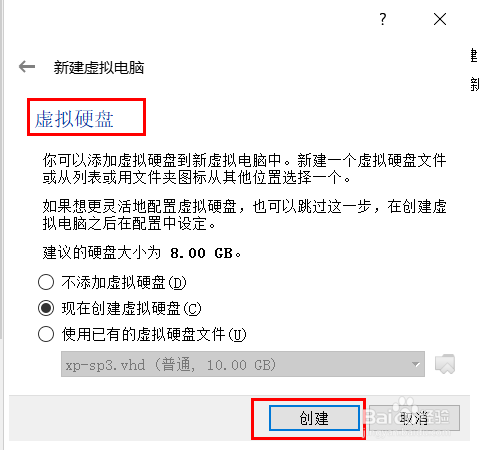
4、创建虚拟硬盘给虚拟机使用

如何使用Orace VM VirtualBox创建虚拟机

5、设置虚拟硬盘文件类型,这里设置为VHD类型。

如何使用Orace VM VirtualBox创建虚拟机

6、设置虚拟硬盘的存储方式,设置为动态分配,不会提前占用磁盘空间,虚拟硬盘需要磁盘空间的时候再分配

如何使用Orace VM VirtualBox创建虚拟机

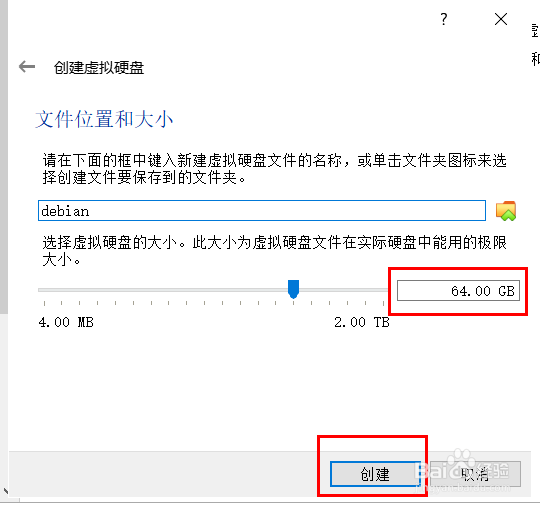
7、设置虚拟硬盘的大小

如何使用Orace VM VirtualBox创建虚拟机

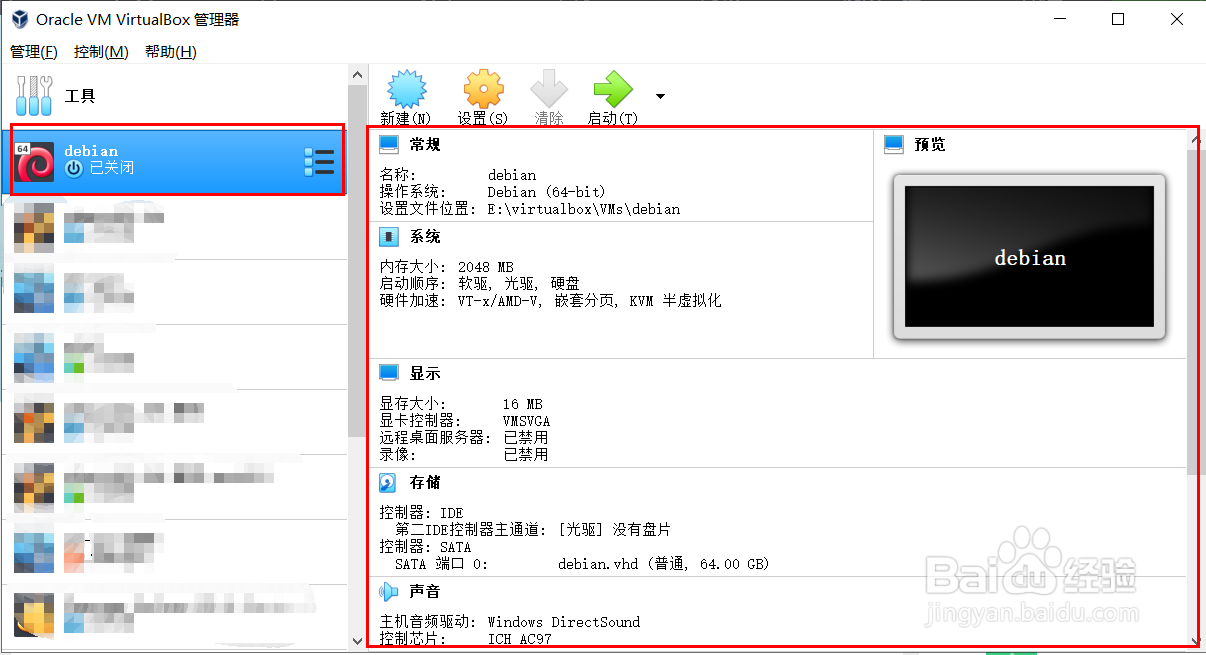
8、成功创建虚拟机,在VirtualBox软件界面可查看虚拟机的配置

如何使用Orace VM VirtualBox创建虚拟机

  • VMware虚拟机无法启动怎么办
  • VMWare如何实现主机与虚拟机的文件共享与传输
  • 虚拟机不能复制粘贴怎么办
  • linux如何删除文件
  • 如何修改FTP默认使用的数据传输端口号
  • 热门搜索
    巡视员是什么级别 qos是什么 老年人喝什么奶粉好 王俊凯喜欢什么颜色 带着什么出发作文 农业养殖 皮肤出油是什么原因 眼睛疲劳用什么眼药水 临幸是什么意思 萨德是什么