word中如何制作拼音使用的四线三格

 时间:2026-04-29 01:12:08

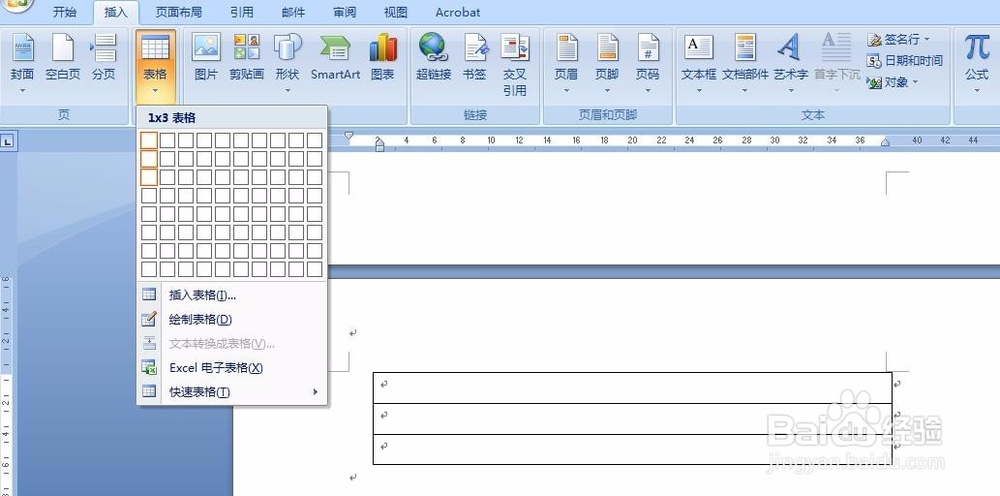
1、新建一个Word页面后,我们插入表格,表格的格式是3行1列。
word中如何制作拼音使用的四线三格

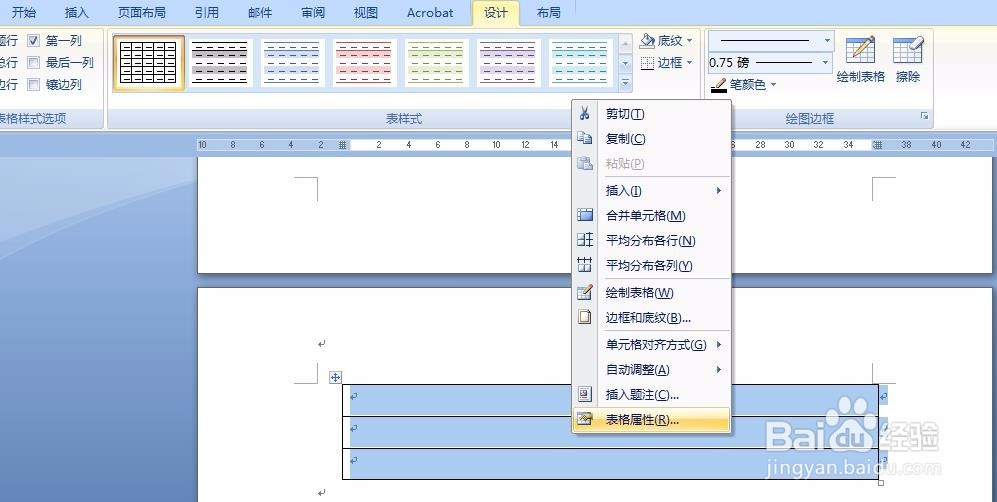
2、选中插入的表格,右键可以看到一系列表格编辑的选项,我们选择最下面的“表格属性”。
word中如何制作拼音使用的四线三格

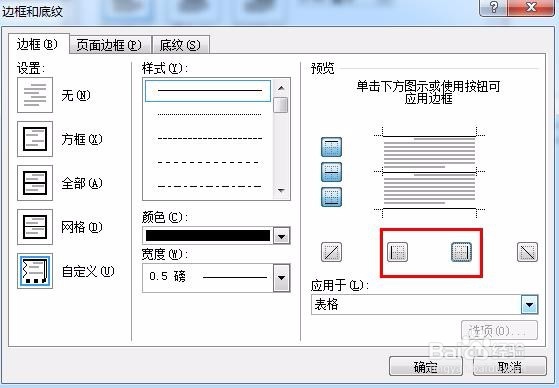
3、在弹出的表格属性界面我们可以进行表格的属性编辑,有表格、行、列、单元格4个标签可供选择,我们先选择“表格”下面的“边框和底纹”,就是我用红色框起来的那一个按钮。

word中如何制作拼音使用的四线三格

4、在边框页面可以在右侧看到现在边框的现在的状态,我们点击左侧竖线和右侧竖线,可以去掉左右两边的竖线。

word中如何制作拼音使用的四线三格

5、点完后就会发现在显示里面竖线没有了,我们点击确认,回到表格属性,选择“行”,对行高进行设置,行高值选定成“固定值”,数值设置成0.4厘米,如果觉得太高可以设置成0.3厘米。
word中如何制作拼音使用的四线三格

6、之后点击确定,回到Word页面就能发现4线3格的表格已经完成了。

word中如何制作拼音使用的四线三格

  • word中如何制作拼音使用的四线三格
  • 在Word中怎么绘制四线三格拼音格
  • word怎么快速制作书写拼音的四线三格拼音本
  • 在Word里面如何画拼音格?
  • word怎么绘制四线三格拼音格
  • 热门搜索
    怎么让头发长得快 淘宝客服怎么做 电脑脱机状态怎么解除 拼多多怎么退款 开户支行怎么查 小孩咳嗽老不好怎么办 没有钱怎么办 胸闷怎么办 电脑蓝屏怎么回事 准生证怎么办