如何显示CAD图纸中钢筋符号

 时间:2026-04-22 11:21:15

1、首先下载需要的字体;

下载地址:https://pan.baidu.com/s/10PN4BdaCDyyhckEsxQpGAA

如何显示CAD图纸中钢筋符号

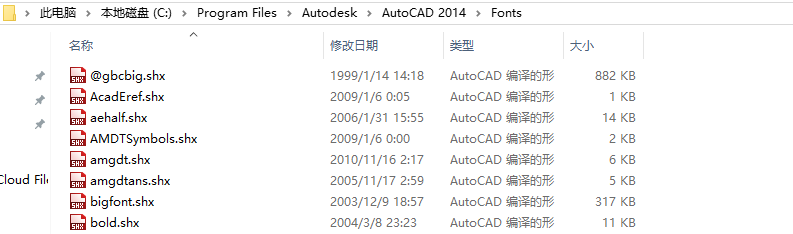
2、找到cad按照的目录,%Autodesk\AutoCAD 2014\Fonts%。参照自己cad安装位置及相对应的版本。
如何显示CAD图纸中钢筋符号

3、把下载的字体复制到该字体目录下;

如何显示CAD图纸中钢筋符号

4、关闭cad软件,重新打开图纸,命令行输入"_style",调出文字样式设置窗口;

如何显示CAD图纸中钢筋符号

5、新建字体样式,名称自定义即可;

如何显示CAD图纸中钢筋符号

6、修改创建字体样式所对应的字体信息,字体选择"tssdeng.shx",点击应用,并关闭对话框;

如何显示CAD图纸中钢筋符号

7、复制钢筋符号"?";

如何显示CAD图纸中钢筋符号

8、命令行,输入"FIND",将复制的钢筋符号,粘贴到查找内容窗口中,勾选列出结果,并点击创建选择集;

如何显示CAD图纸中钢筋符号

9、修改文字字体样式为刚刚创建的钢筋字体,即完成了钢筋符号的显示。

如何显示CAD图纸中钢筋符号

  • cad钢筋符号怎么打
  • cad坡度怎么标注
  • 天正cad中怎么批量选择构件
  • cad画了线但是没显示出来
  • cad文字显示问号
  • 热门搜索
    95度酒精可以消毒吗 嘴上起泡怎么回事 孕妇可以吃羊肉 脸出油厉害怎么办 炒河粉怎么做好吃 禩怎么读 辐射避难所怎么增加人口 北极村旅游攻略 孕妇可以吃杏仁吗 东莞理工学院怎么样