教大家使用PPT给图片制作基本旋转的动画效果

 时间:2024-11-03 20:54:41

1、打开PPT,今天教大家使用PPT给图片制作基本旋转的动画效果,如下图所示。

教大家使用PPT给图片制作基本旋转的动画效果

2、首先将准备好的图片插入到正文当中,如下图所示。

教大家使用PPT给图片制作基本旋转的动画效果

3、然后选中该图片,点击动画菜单下的添加动画,在添加动画下选择更多进入效果,如下图所示。

教大家使用PPT给图片制作基本旋转的动画效果

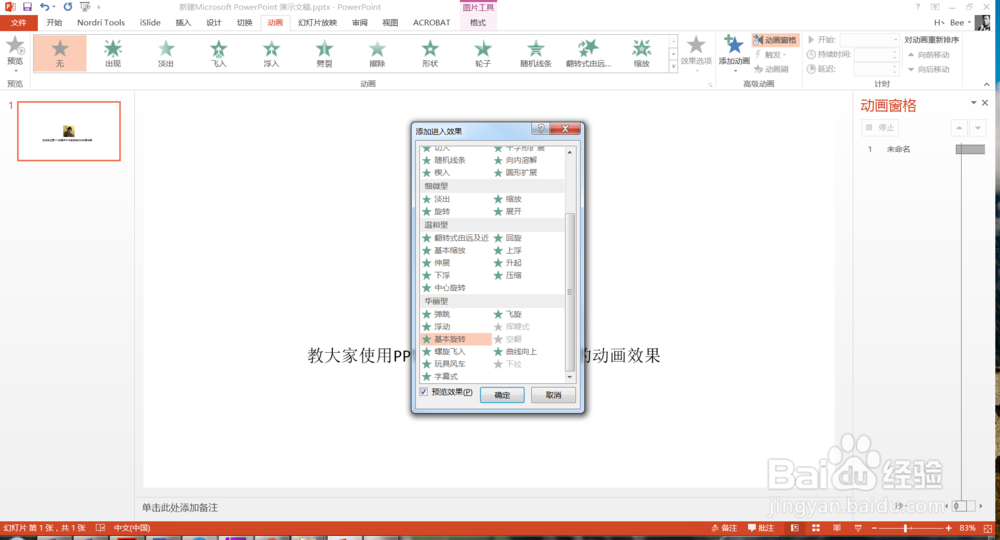
4、然后在弹出的窗口中,选择基本旋转的动画效果,如下图所示。

教大家使用PPT给图片制作基本旋转的动画效果

5、设置完成后,点击动画空格下的播放按钮,可以看一下基本旋转的动画效果,如下图所示。

教大家使用PPT给图片制作基本旋转的动画效果

6、然后点击该动画,在弹出的菜单中选择效果选项,如下图所示。

教大家使用PPT给图片制作基本旋转的动画效果

7、在弹出的窗口可以设置效果及更多的内容,如下图所示。

教大家使用PPT给图片制作基本旋转的动画效果教大家使用PPT给图片制作基本旋转的动画效果

8、更多PPT经验,持续更新,欢迎关注小编。

  • 如何在ppt2016中插入flash动画
  • PPT中艺术字填充图片色
  • PPT如何制作和设置形状退出动画效果
  • wpsppt中如何制作迥然不同型目录
  • 如何在ppt插入flash
  • 热门搜索
    如何卸载 双城生活 如何考幼师证 我也是生活的主角 do是什么意思 如何增强性能力 微信不能语音怎么回事 生活分类 怎么去八达岭长城 生活如此美好