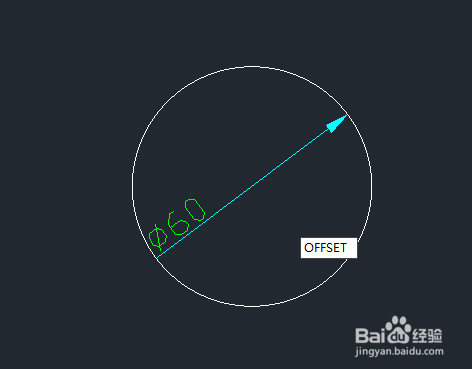
1、打开CAD2018绘图软件,绘制一个如图所示直径60mm的圆。

2、输入of偏移命令,然后按空格。
3、按照提示指定偏移距离,先输入e。

4、按空格,按照提示,OFFSET要在偏移后删除源对象吗,点击是(Y)。

5、指定偏移距离,这里输入50.

6、选择要偏移的对象,这里选择圆。

7、然后指定要偏移的那侧上的点,这样最终偏移出了一个新的圆,原来的圆也删除了,效果如图所示。


时间:2026-04-30 19:23:43
1、打开CAD2018绘图软件,绘制一个如图所示直径60mm的圆。
2、输入of偏移命令,然后按空格。
3、按照提示指定偏移距离,先输入e。
4、按空格,按照提示,OFFSET要在偏移后删除源对象吗,点击是(Y)。
5、指定偏移距离,这里输入50.
6、选择要偏移的对象,这里选择圆。
7、然后指定要偏移的那侧上的点,这样最终偏移出了一个新的圆,原来的圆也删除了,效果如图所示。
