1、打开WPS表格,输入需要处理的数据

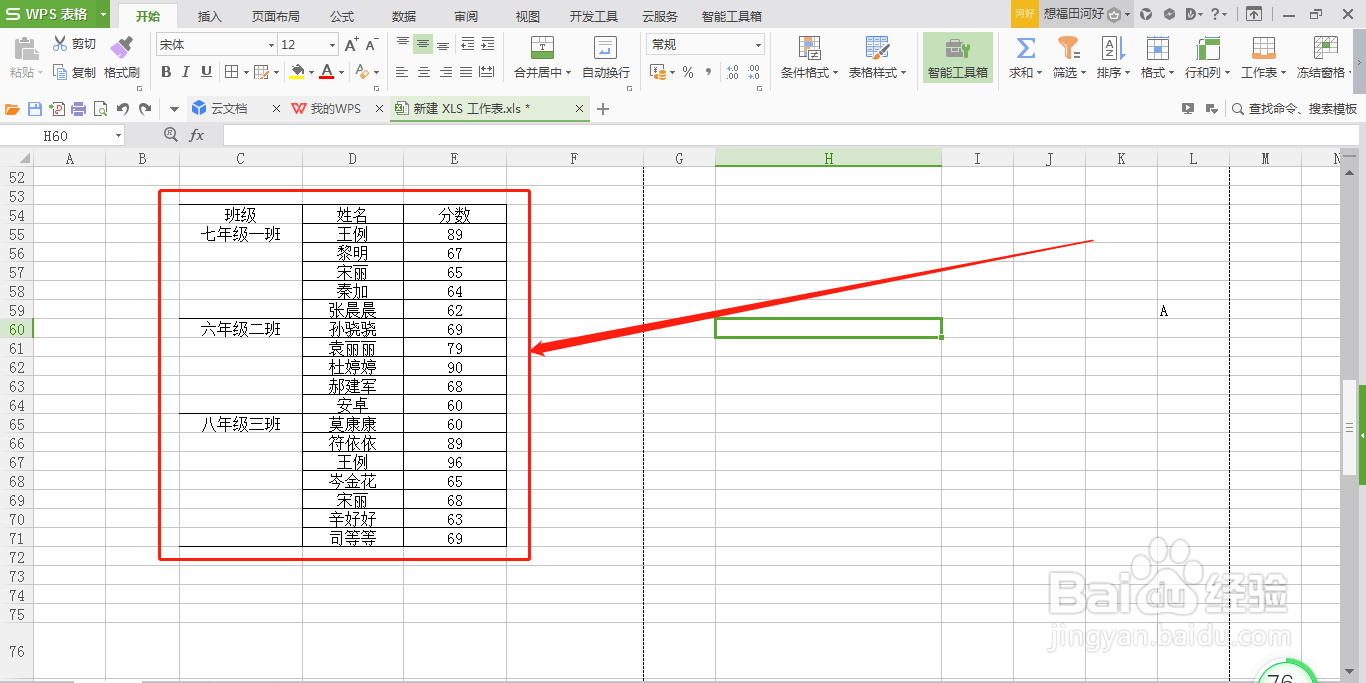
2、选中“班级”下面需要填充内容的单元格

3、点击键盘的“Ctrl+G”键

4、选中“空值”
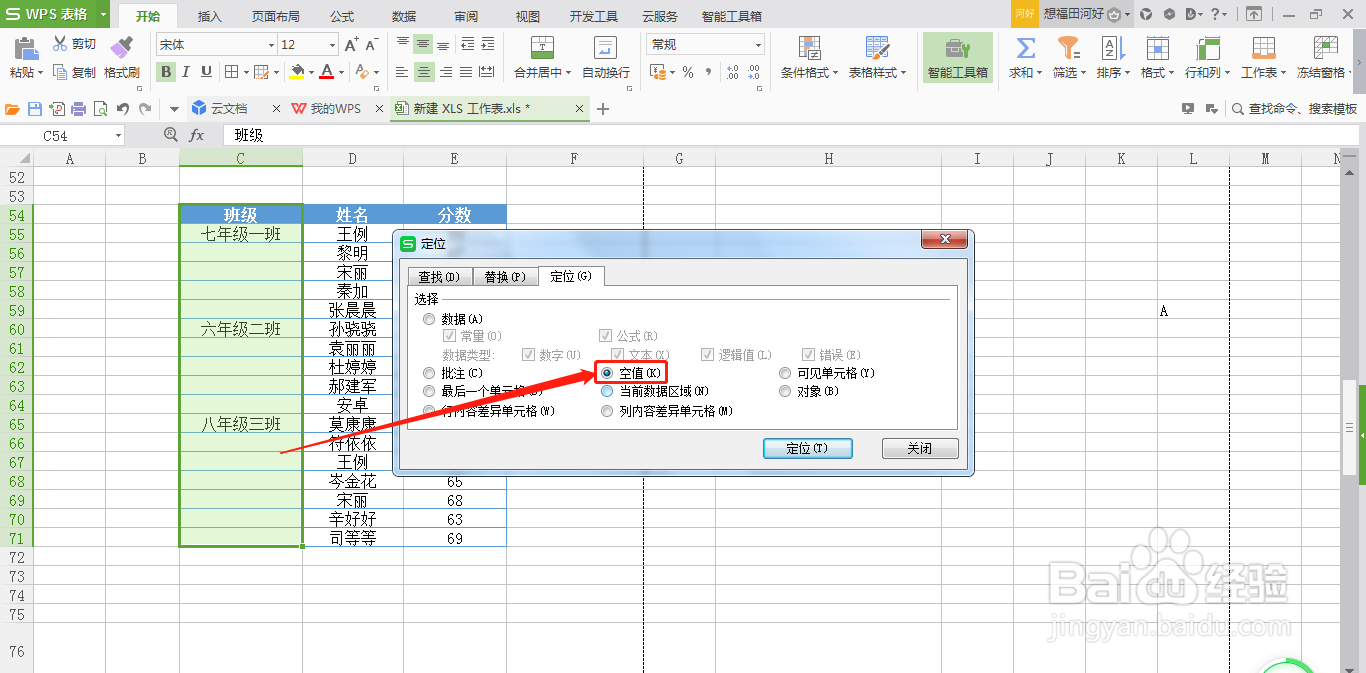
5、点击“定位”,即可定位出所有的空值单元格

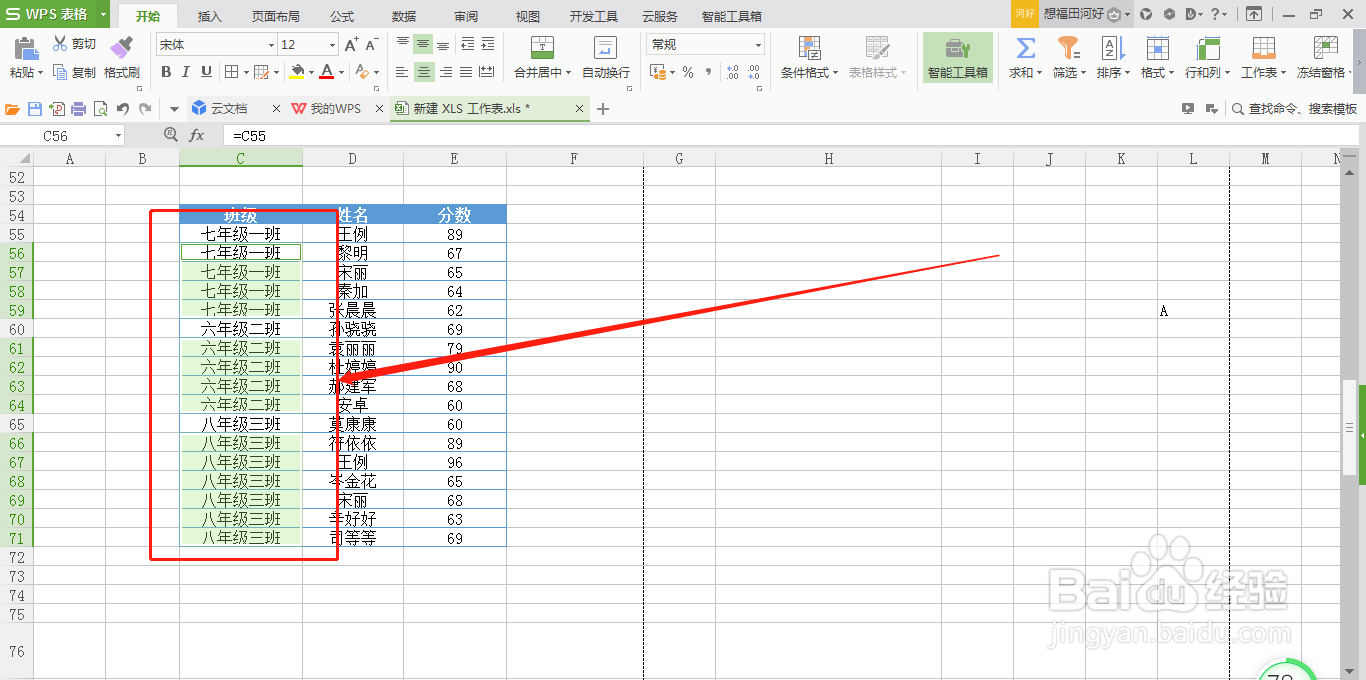
6、在“班级”下的第一个空白单元格中输入:=C55,“C55”代表班级下面的第一个单元格所在位置

7、点击“ctrl+enter”键即可
时间:2026-05-04 10:53:27
1、打开WPS表格,输入需要处理的数据
2、选中“班级”下面需要填充内容的单元格
3、点击键盘的“Ctrl+G”键
4、选中“空值”
5、点击“定位”,即可定位出所有的空值单元格
6、在“班级”下的第一个空白单元格中输入:=C55,“C55”代表班级下面的第一个单元格所在位置
7、点击“ctrl+enter”键即可
