如何设置Excel 表格按背景颜色筛选单元格内容

 时间:2024-10-12 07:10:39

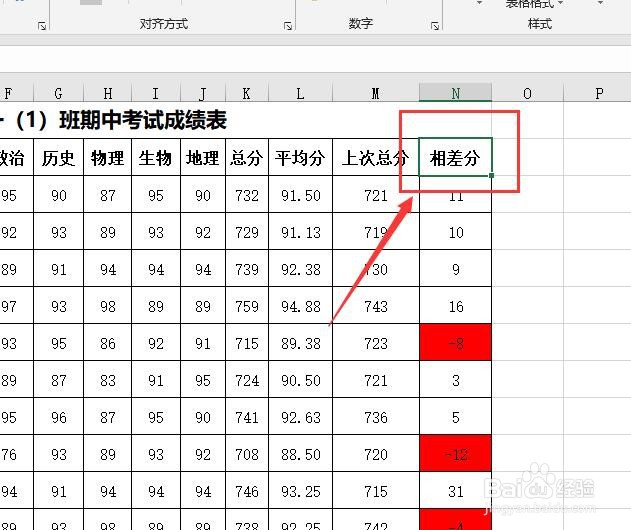
1、首先,打开需要设置按颜色筛选的单元格。如图:

如何设置Excel 表格按背景颜色筛选单元格内容

2、接着,选中需要设置筛选的单元格表头。如图:

如何设置Excel 表格按背景颜色筛选单元格内容

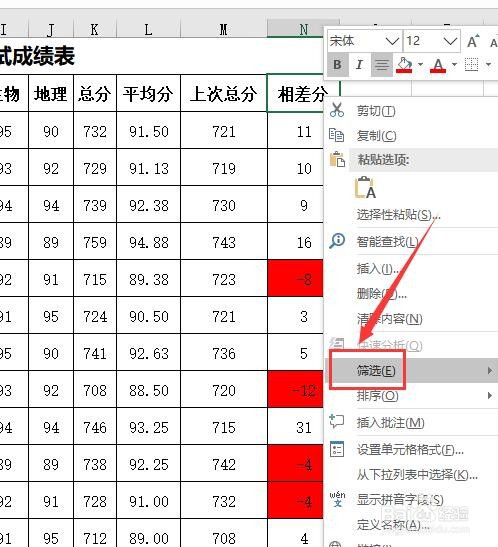
3、接着,鼠标右键单击,在弹出的下拉菜单中选择“筛选”。如图:

如何设置Excel 表格按背景颜色筛选单元格内容

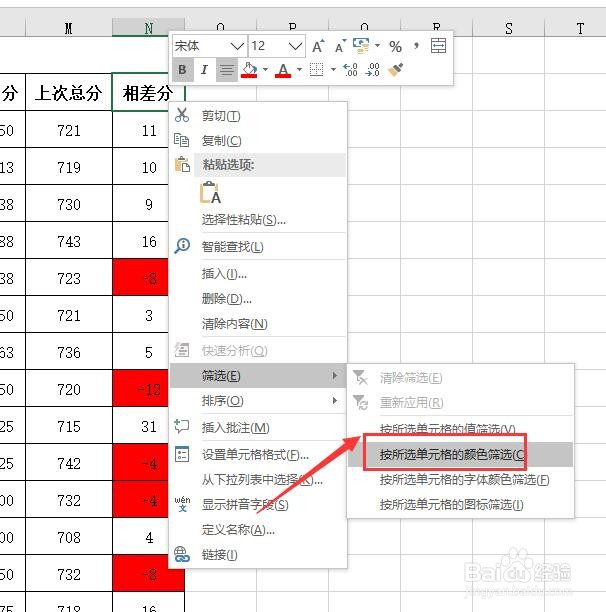
4、接着,在筛选弹出的下拉菜单中选择“按所选单元格的颜色筛选”。如图:

如何设置Excel 表格按背景颜色筛选单元格内容

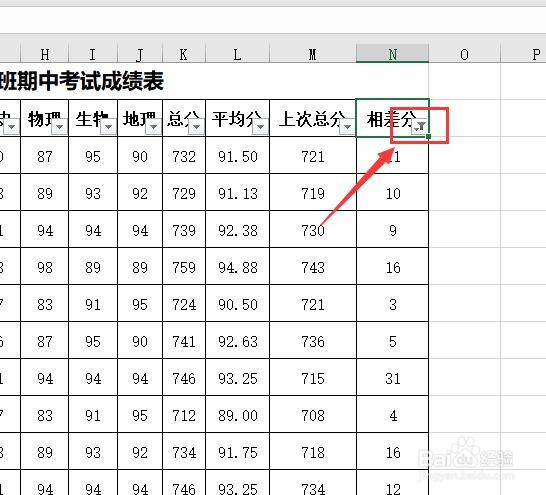
5、接着,选择当设置按颜色筛选单元格右侧的“筛选”按钮。如图:

如何设置Excel 表格按背景颜色筛选单元格内容

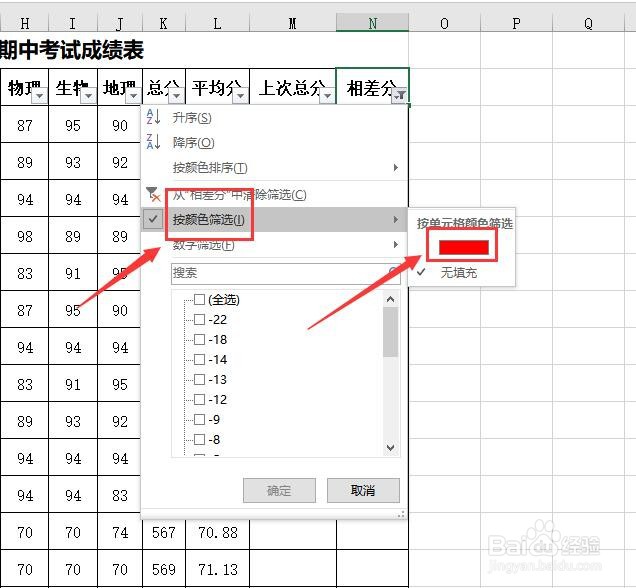
6、接着,在弹出的筛选对话框中,选择“按颜色筛选”,选择有背景颜色的单元格。如图:
如何设置Excel 表格按背景颜色筛选单元格内容

7、接着,筛选完成后,在单元格中即可看到只显示有颜色的单元格了。如图:

如何设置Excel 表格按背景颜色筛选单元格内容

8、至此,如何设置Excel 表格按背景颜色筛选单元格内容教程分享结束。

  • Excel中连接多个单元格内容同时忽略空单元格
  • 大于15位的数字怎么快速查重?
  • 如何快速查找表格中的非文本内容
  • excel怎么快速提取单元格带有批注的到新工作表
  • 热门搜索
    如何让自己变得自信 郑州旅游团 如何让月经提前 惠州有什么旅游景点 旅游广告宣传语 qq闺蜜关系怎么弄 天津韦博英语怎么样 阿卡索外教网怎么样 帕米尔高原在哪里 淘宝店铺链接在哪里