WORD中如何控制特定区域才可以输入文字

 时间:2026-02-14 18:12:15

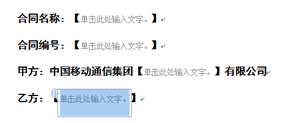
   在日常工作中用WORD编辑文档时,有时是在原有模板上进行编辑,比如合同,只需要修改特定区域,其它内容都相同,这时候我们可以利用控件和限制编辑功能轻松实现对输入区域的控制,既提高工作效率,又不容易出错,比如下面这个合同文档,只需要编辑括号内的内容:

WORD中如何控制特定区域才可以输入文字

下面具体说明下是如何实现的:

1、首先需要调出控件工具WORD2010下“文件”菜单下:选项-自定义功能区,最右边勾选“开发工具”,这样在顶部右边出现了“开发工具”选项卡。如图:

WORD中如何控制特定区域才可以输入文字

2、插入文本控件

鼠标停在要录入内容位置,点开发工具-控件-纯文本内容控件。

WORD中如何控制特定区域才可以输入文字

插入纯文本控件,以此类推:

WORD中如何控制特定区域才可以输入文字

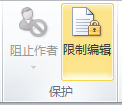
3、限制编辑审阅-限制编辑,第二项“编辑限制”中勾选“仅允许在文档中进行此类型的编辑”
WORD中如何控制特定区域才可以输入文字

然后选“填写窗体”,点启动强制保护,输入保护密码退出。

WORD中如何控制特定区域才可以输入文字

4、完成

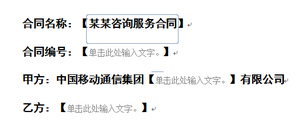
设置完成后只能在特定区域录入文字,可将此文档另存成模板,下次直接调用编辑即可。
WORD中如何控制特定区域才可以输入文字

  • 怎样在word中创建水平层次结构
  • excel中怎样筛选数据
  • word怎样实现自动断字
  • 垃圾桶除臭除菌法
  • WORD中如何任意拖动字体,图片位置,
  • 热门搜索
    三黄鸡怎么做好吃 中铁银通卡怎么办理 公司装修费用怎么做账 电脑怎么没声音 甲鱼怎么做法好吃 中宇卫浴怎么样 西门子洗衣机怎么样 威尔斯瓷砖质量怎么样 手机黑屏怎么解决 大众速腾怎么样