Word文档怎么修改默认用户名

 时间:2026-02-14 15:47:41

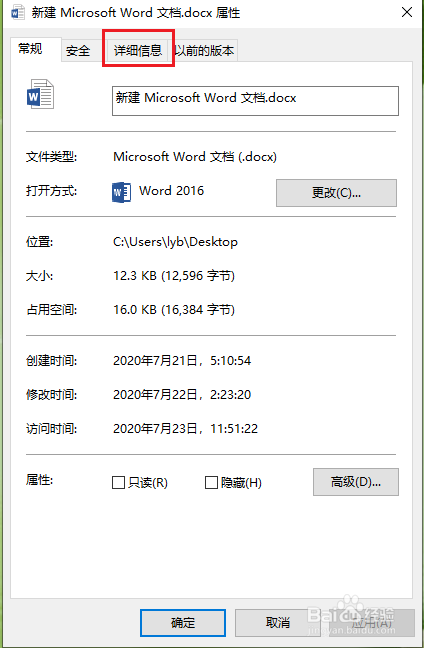
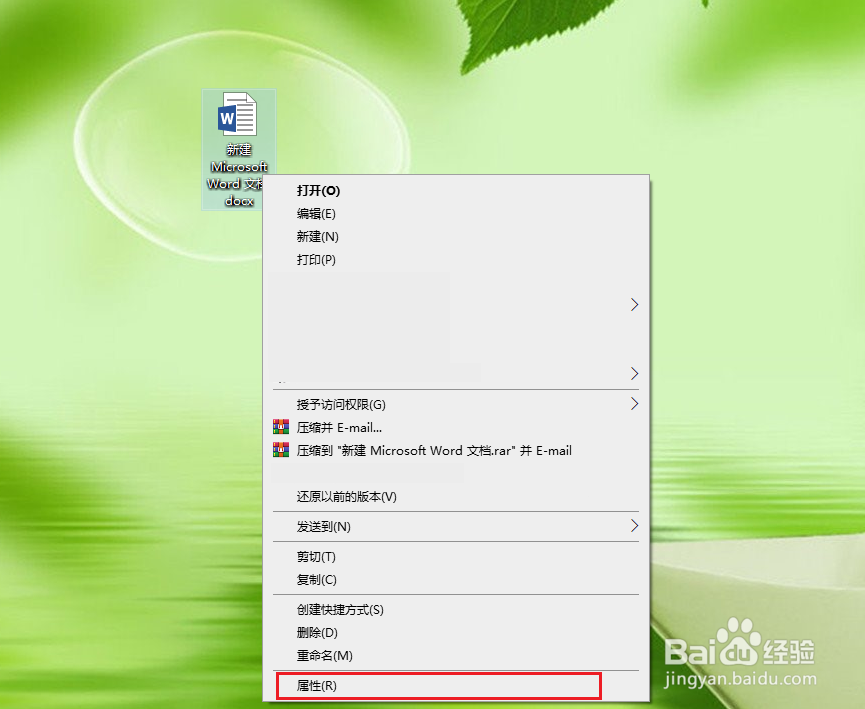
1、右键点击文档,在弹出的快捷菜单中点击【属性】。
Word文档怎么修改默认用户名

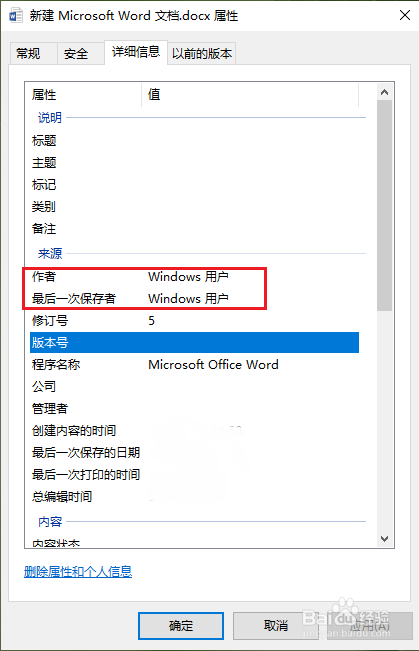
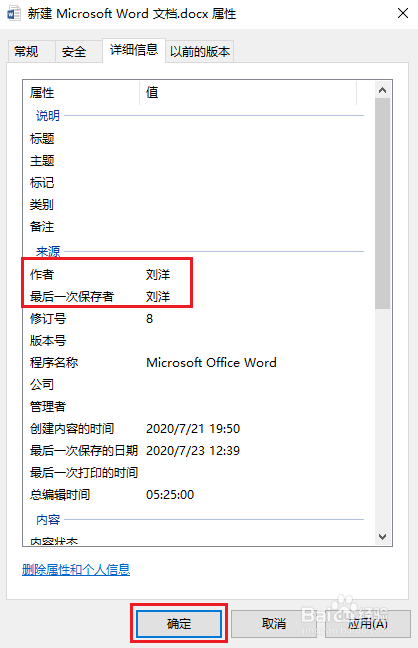
2、点击【详细信息】。

Word文档怎么修改默认用户名

3、就可以看到用户名(作者)信息了。

Word文档怎么修改默认用户名

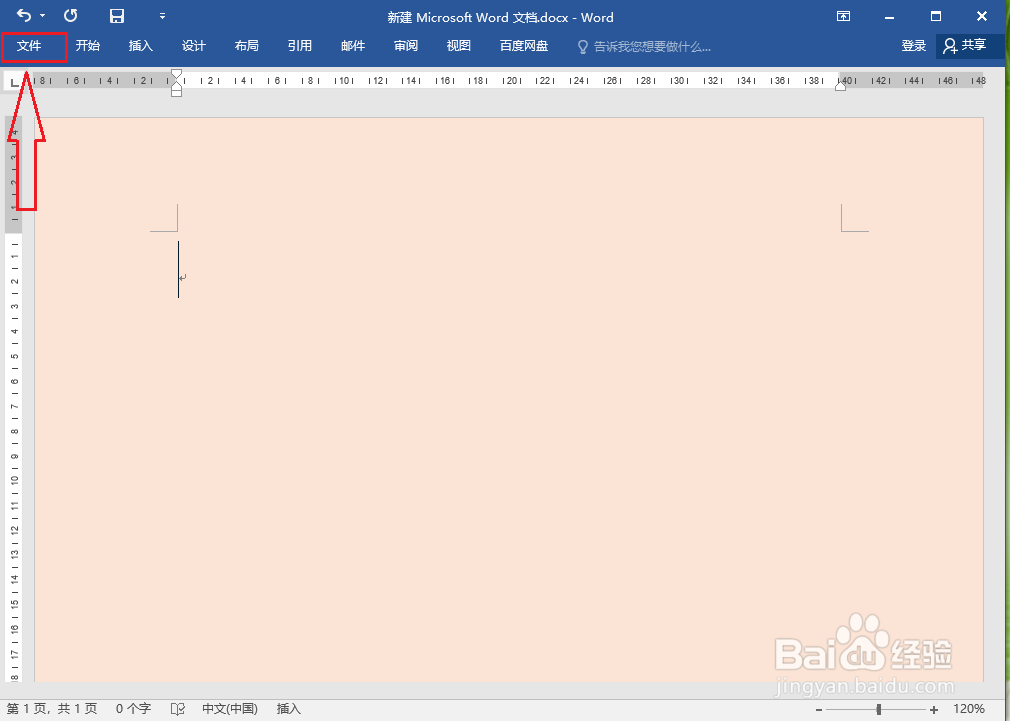
1、打开word文档,点击【文件】。

Word文档怎么修改默认用户名

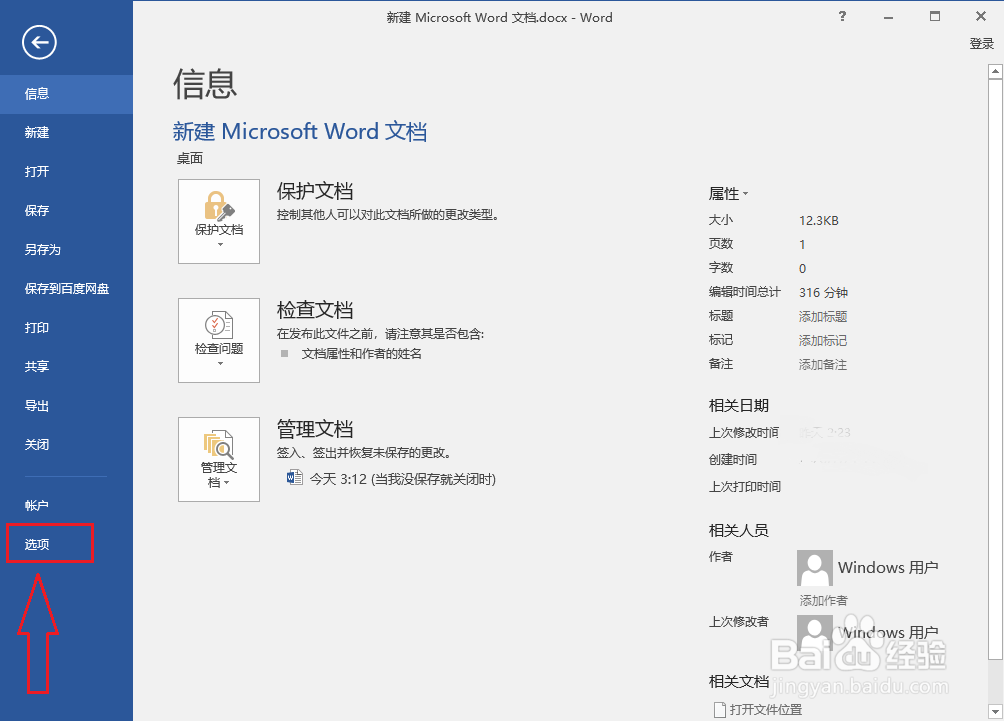
2、点击【选项】。

Word文档怎么修改默认用户名

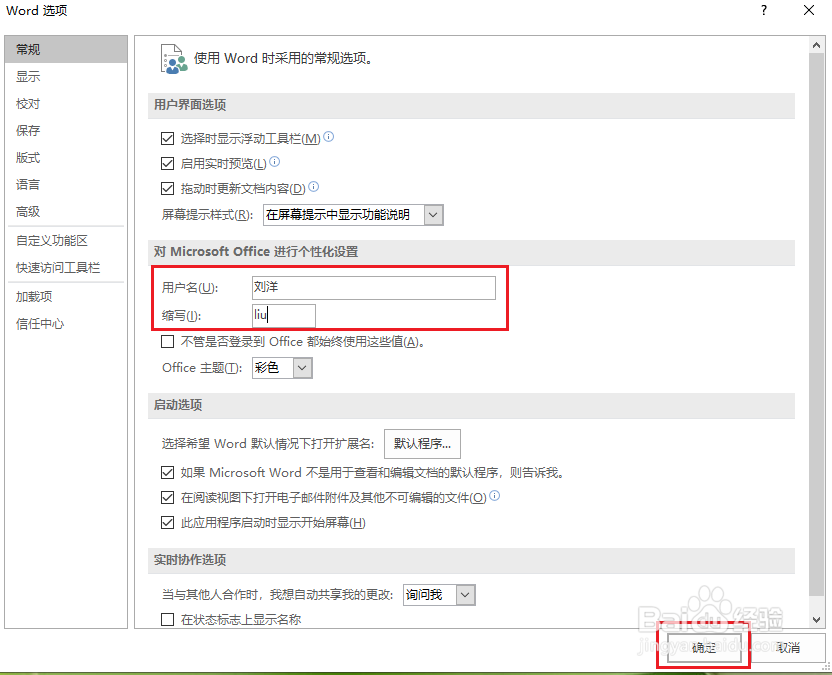
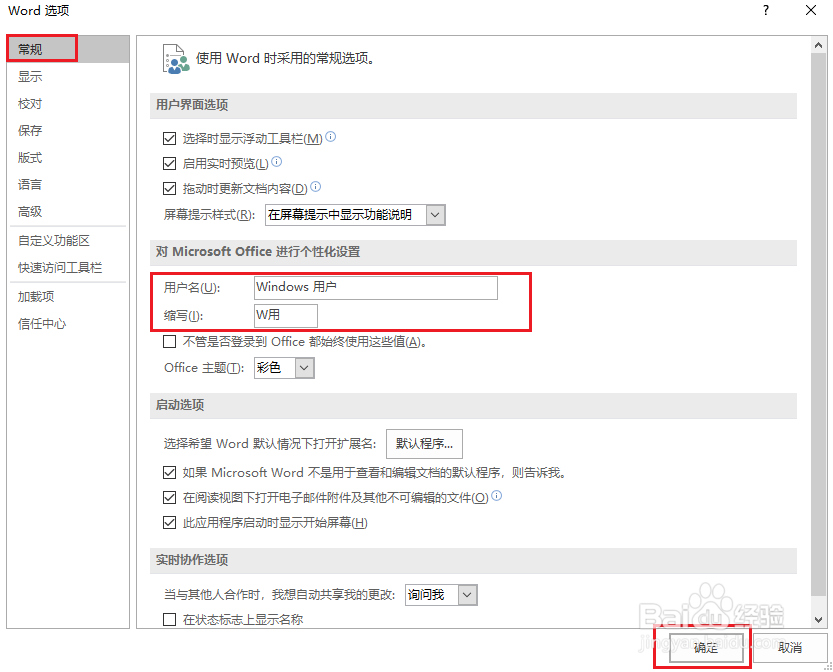
3、点击【常规】,然后在下方找到个性化设置,在其中设置用户名和缩写,设置完成后点击【确定】。
Word文档怎么修改默认用户名

4、例如:

用户名:刘洋;

缩写:liu。

点击【确定】。

Word文档怎么修改默认用户名

5、保存文档,然后查看文档属性的详细信息,就会发现最后一次保存者”刘洋“。

注意:修改用户名后,新建文档才显示新作者名。
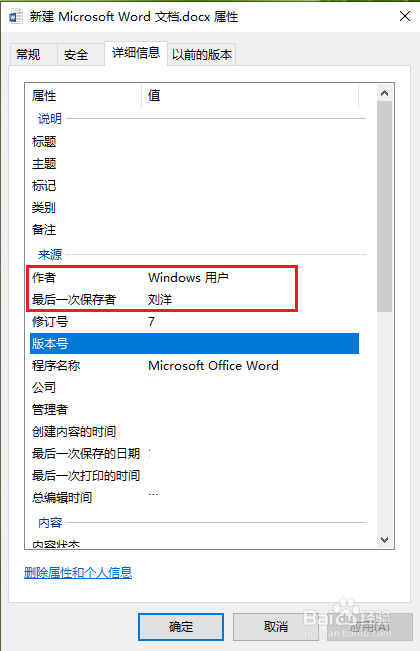
Word文档怎么修改默认用户名

6、怎么把以前的作者名改掉?

点击【作者】,输入新的作者名即可,点击【确定】。
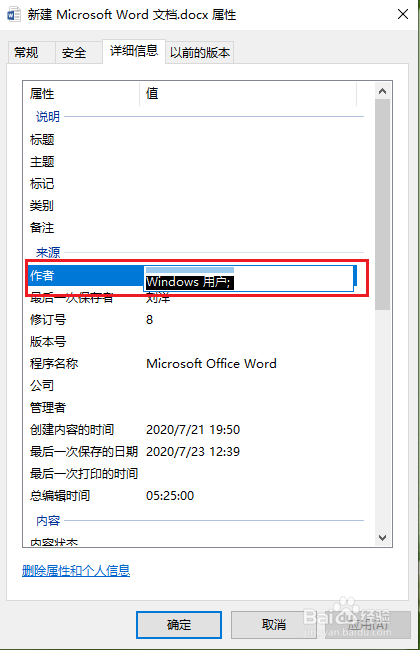
Word文档怎么修改默认用户名

Word文档怎么修改默认用户名

  • word 2016怎么校对拼音和语法
  • 如何在WPS表格快速的批量输入员工工号
  • wps办公软件怎么升级
  • 163邮箱如何设置收发邮件名称显示?
  • win7系统如何重命名用户名称
  • 热门搜索
    淘宝销量怎么提高 八达岭长城旅游攻略 全国旅游景点 星巴克可以加盟吗 散文特点 海南旅游地图 lol几级可以打匹配 北京旅游点 可以空腹吃香蕉 太白山旅游攻略