ps复杂真实的影子效果是怎样制作的

 时间:2026-04-22 09:51:55

1、首先我们直接用ps打开要编辑的素材,直接点击工具条中的【选择】-【主体】

ps复杂真实的影子效果是怎样制作的

2、主体部分被框选出来,之后点击两次ctrl+j,将主体部分复制出两层。

ps复杂真实的影子效果是怎样制作的

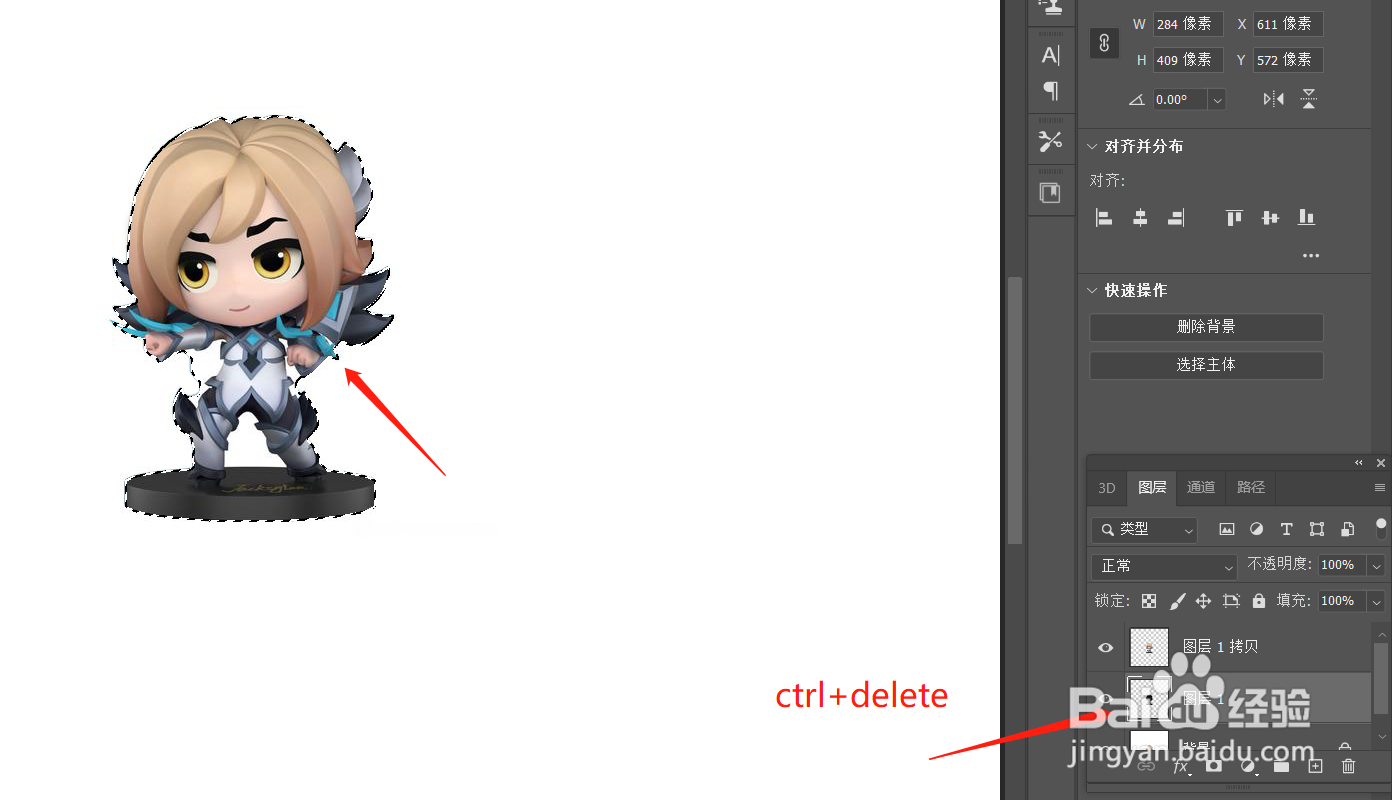
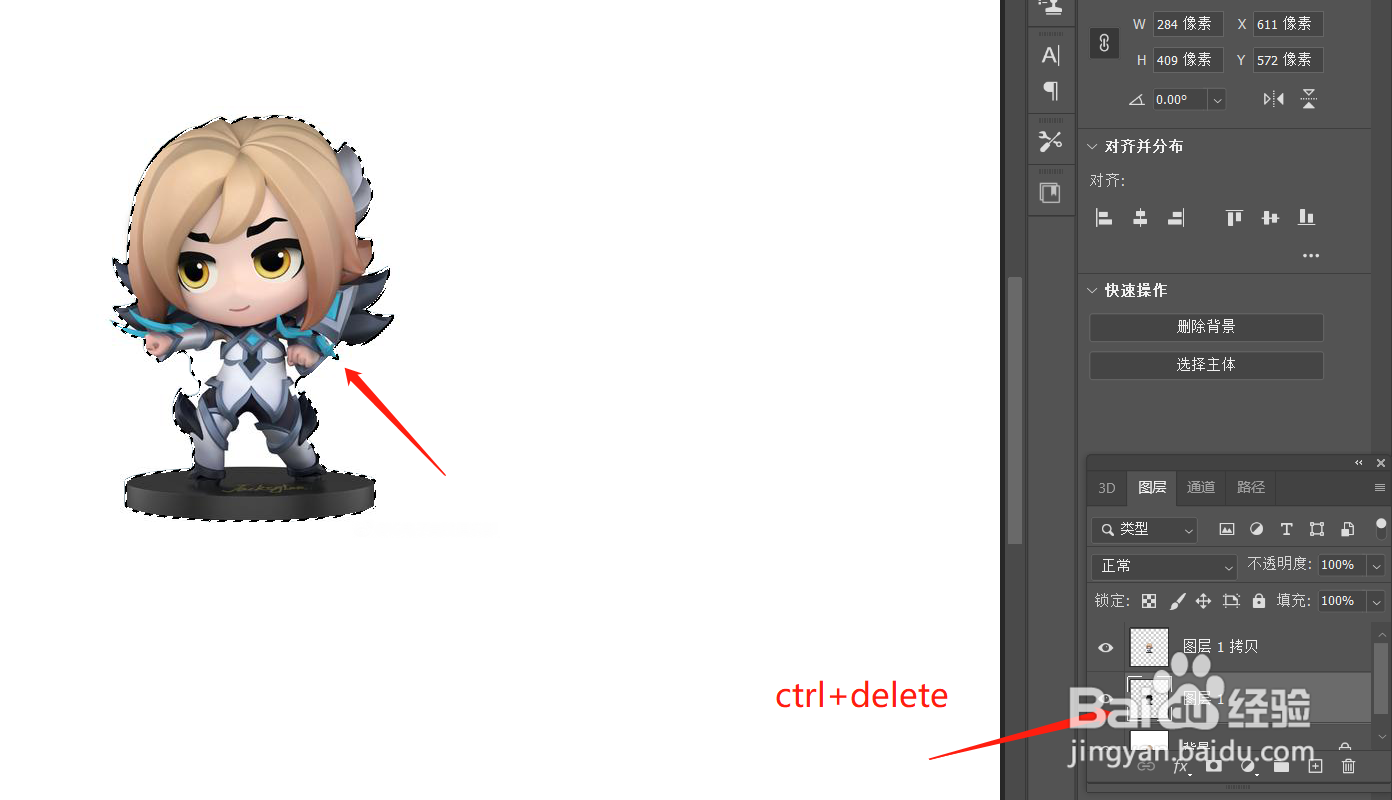
3、选中中间这个图层,按住ctrl键的同时,点击缩略图,之后点击键盘上的ctrl+delete为其填充黑色。
ps复杂真实的影子效果是怎样制作的

4、之后点击上方工具条中的【编辑】-【透视变形】

ps复杂真实的影子效果是怎样制作的

5、这里就是比较关键的部分了。

整个物体需要分几段就圈出几个部分。

我这里将底座和人物分开,所以是两部分即可。

ps复杂真实的影子效果是怎样制作的

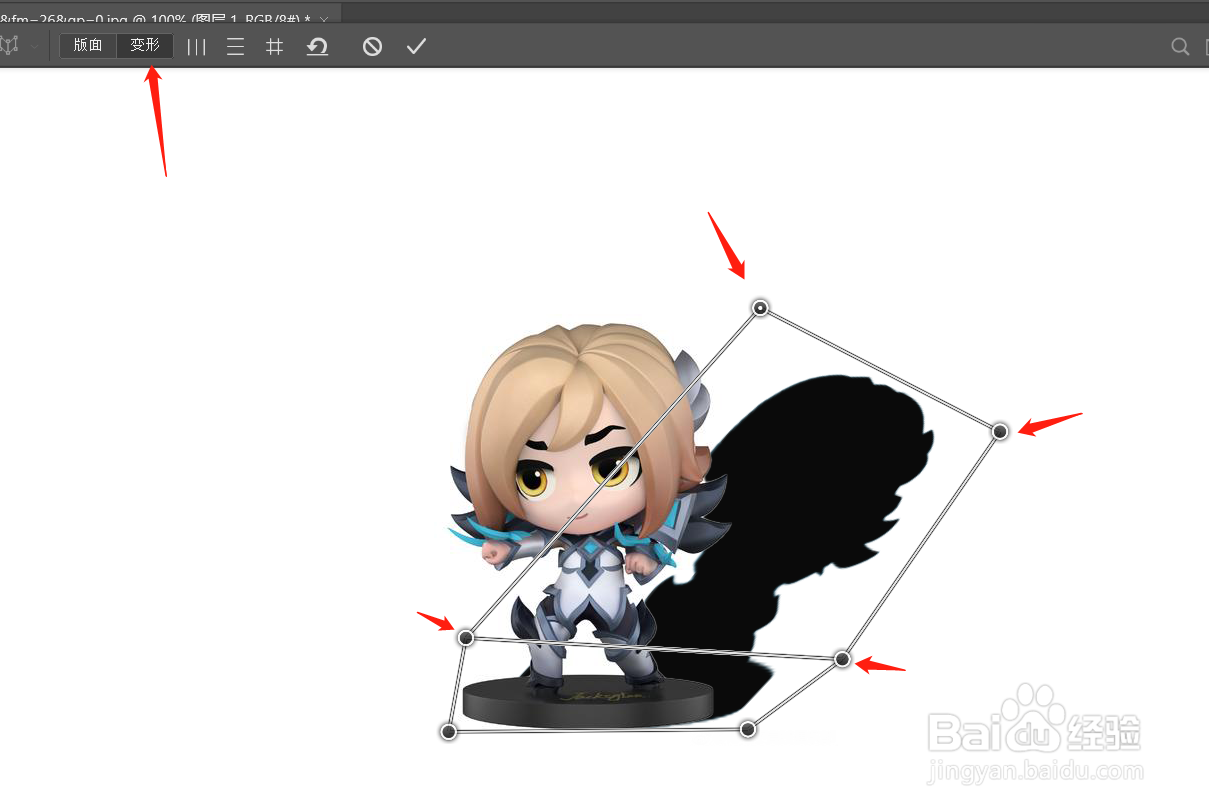
6、之后点击上方辅助工具条中的【变形】,跳动拐角的锚点,即可拖动变形。

调整到自己想要的影子的形状即可。
ps复杂真实的影子效果是怎样制作的

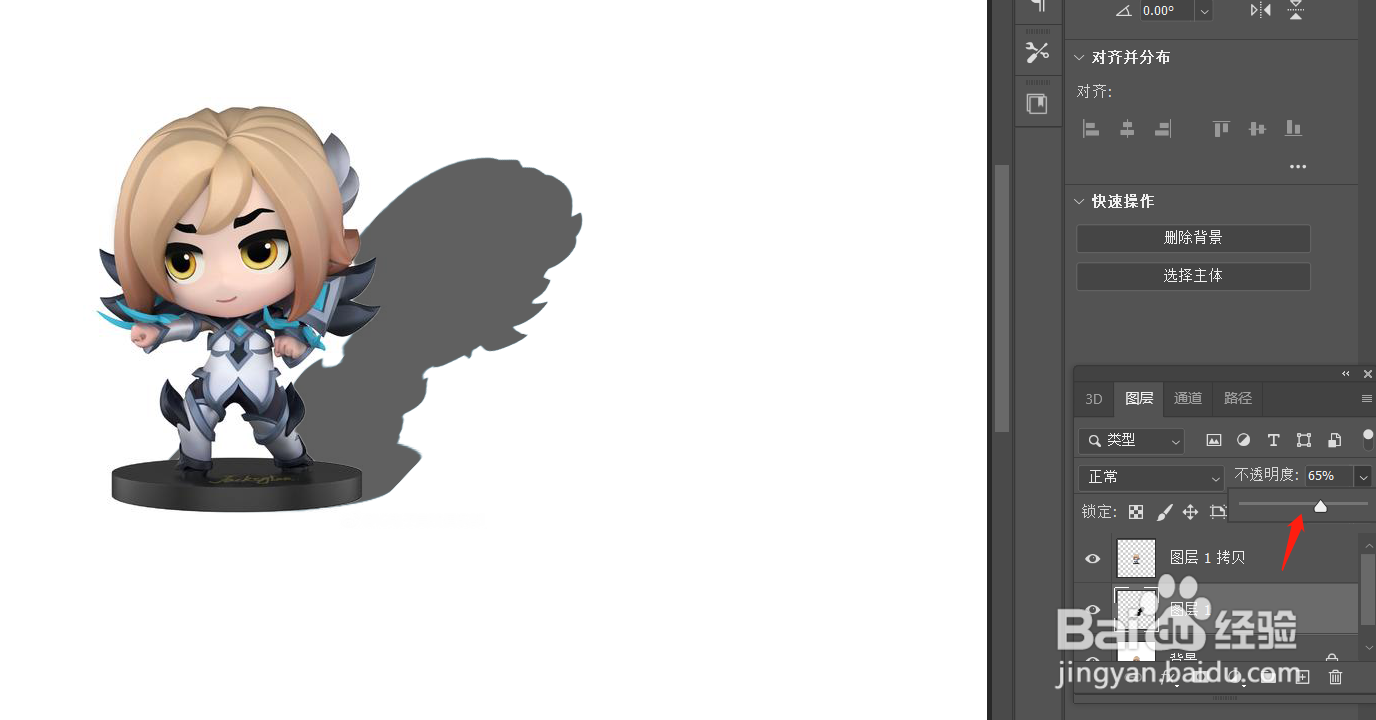
7、之后降低些不透明度,添加上蒙版,再刷个渐变,真实的影子效果就出来了。

ps复杂真实的影子效果是怎样制作的

ps复杂真实的影子效果是怎样制作的

  • Windows10系统电脑画图3D绘制倾斜的箭形图标
  • 家常腊味鱼的做法
  • 广东省江门市新会区——华侨之乡
  • AF3.0.4如何实现文件下载和保存
  • ps中怎么画哨子?
  • 热门搜索
    怎么腌萝卜干 怎么自己重装系统 辣椒怎么腌制好吃 提高性能力的方法 拔丝地瓜的家常做法 太极音乐加长版大全 虾子怎么做好吃 新生儿腹泻怎么办 怎么装双系统 二次函数配方法