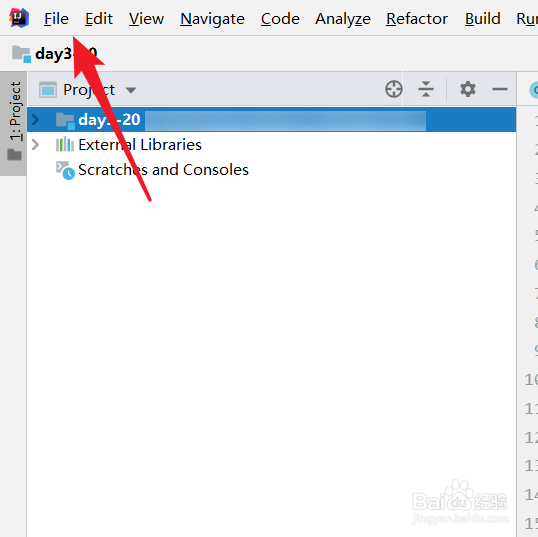
1、在软件页面的左上角处,点击【File】。
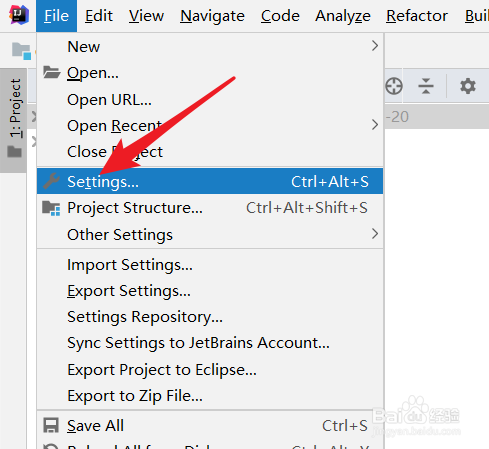
2、找到【Settings...】,点击它。
3、在弹出的Settings窗口中,点击展开【Editor】。
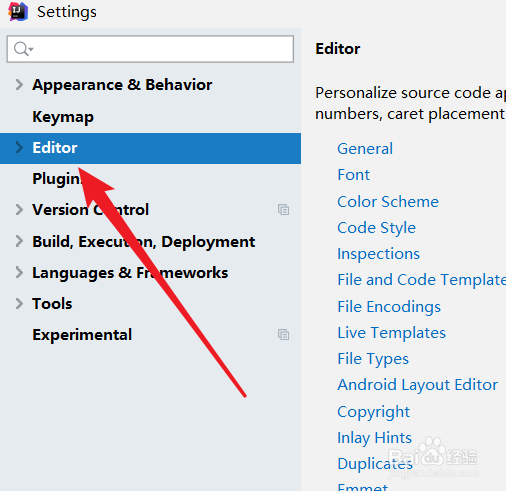
4、双击里面的【Font】。

5、在Font设置页面,找到【Size】,修改里面的数字,即可调整页面字体的大小。

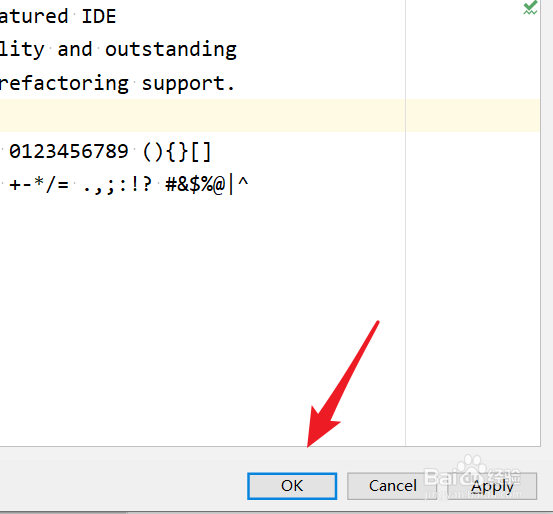
6、设置完成后,点击右下角处的【OK】按钮,即可。
时间:2026-04-22 17:17:09
1、在软件页面的左上角处,点击【File】。
2、找到【Settings...】,点击它。
3、在弹出的Settings窗口中,点击展开【Editor】。
4、双击里面的【Font】。
5、在Font设置页面,找到【Size】,修改里面的数字,即可调整页面字体的大小。
6、设置完成后,点击右下角处的【OK】按钮,即可。
