word文字块编辑——新建文档及插入文档内容

 时间:2026-02-14 17:42:07

1、打开电脑,单击(点击一下鼠标右键)右键,”新建“——”Microsoft Word文档“,这个时候电脑桌面上就会新建成功一个word文档

word文字块编辑——新建文档及插入文档内容

word文字块编辑——新建文档及插入文档内容

2、回到电脑桌面,找到这个word 文档标志,双击(连续点击两下鼠标左键)打开word,这个图就是word打开后的状态

word文字块编辑——新建文档及插入文档内容

3、输入内容:即输入你需要的

比如:我们是朋友

word文字块编辑——新建文档及插入文档内容

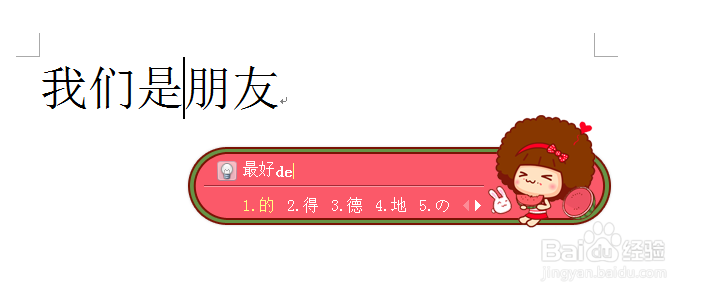
4、插入文档内容“:

 将鼠标定位于想要插入内容的地方→单击(点击一下鼠标左键)→插入(即输入)内容

比如:”我们是朋友“,插入”最好的“三个字,变成”我们是最好的朋友“

word文字块编辑——新建文档及插入文档内容

word文字块编辑——新建文档及插入文档内容

5、这样就完成新建和插入文档内容的操作了。

word文字块编辑——新建文档及插入文档内容

  • 如何在word2010中管理创建的样式
  • 如何使用Word页面视图功能呢?
  • 如何在CAD中添加4×5的数据表格?
  • Word文档怎样转换成PPT格式(Word转PPT)?
  • 怎么使用制表位实现文档快速对齐
  • 热门搜索
    孕妇可以喝柠檬水 反流性胃炎怎么治疗 两分利息怎么算 无锡旅游商贸高等职业技术学校 杭州旅游攻略三日游 镜泊湖旅游攻略 羽绒服破了个洞怎么办 脸上很油怎么办 招聘业务员怎么写 尼康d7000怎么样