怎样取消Word表格自动适应内容?

 时间:2026-02-17 04:05:41

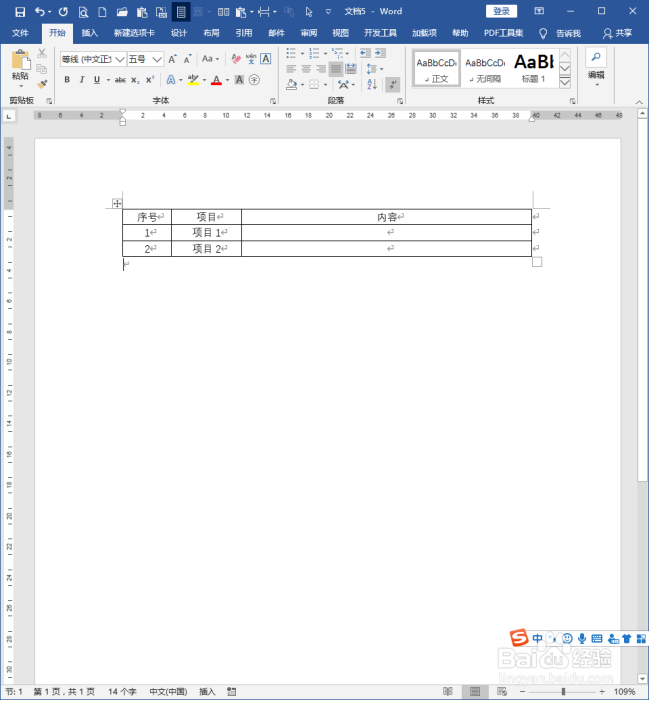
1、打开Word,建立空白文档。

怎样取消Word表格自动适应内容?

2、在文档中插入一个表格。“内容”列中需要插入图片等。

怎样取消Word表格自动适应内容?

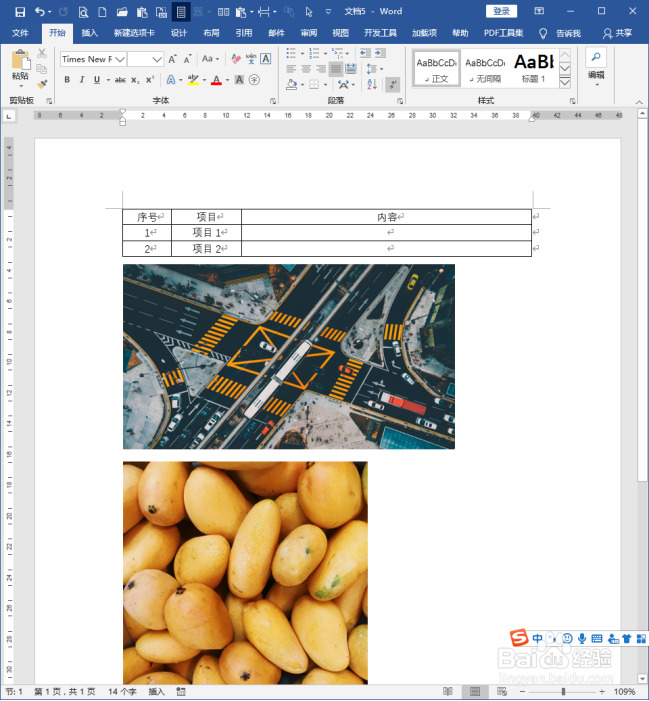
3、现在,有两张图片需要插入到表格的单元格中。

怎样取消Word表格自动适应内容?

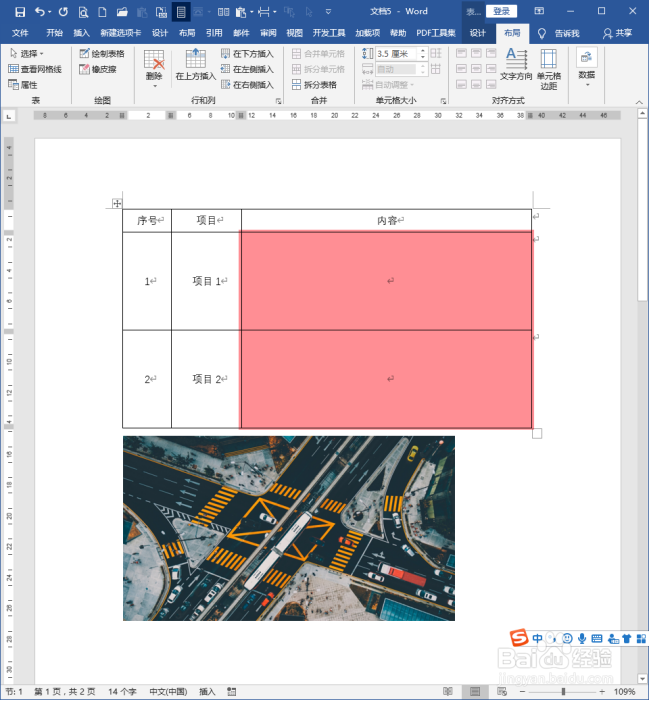
4、根据待插入图片的尺寸,适当调大表格的宽度与高度,而且需要保证图片插入后,表格的宽度与高度不变。
怎样取消Word表格自动适应内容?

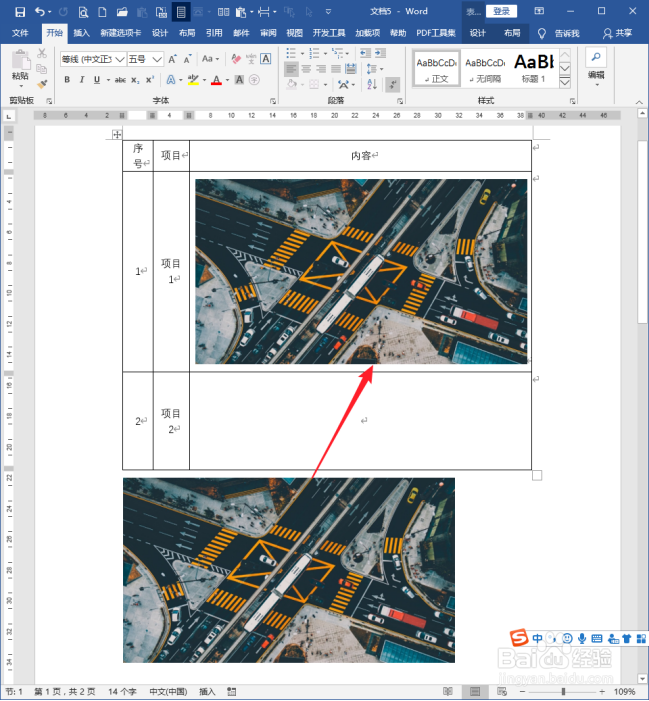
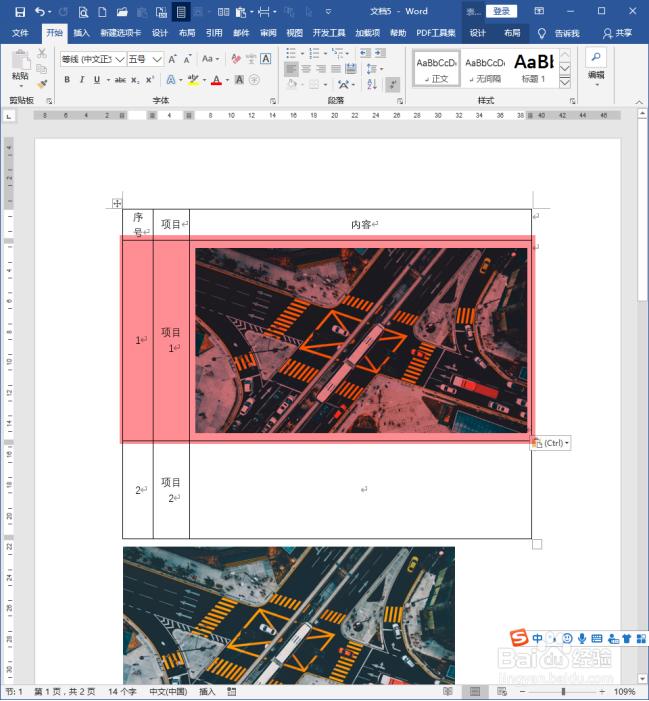
5、当复制图片插入到表格中后,不仅该单元格的宽度与高度发生了变化,而且其他行列也被挤压变形了。
怎样取消Word表格自动适应内容?

6、而且图片保持的是原图的尺寸。

怎样取消Word表格自动适应内容?

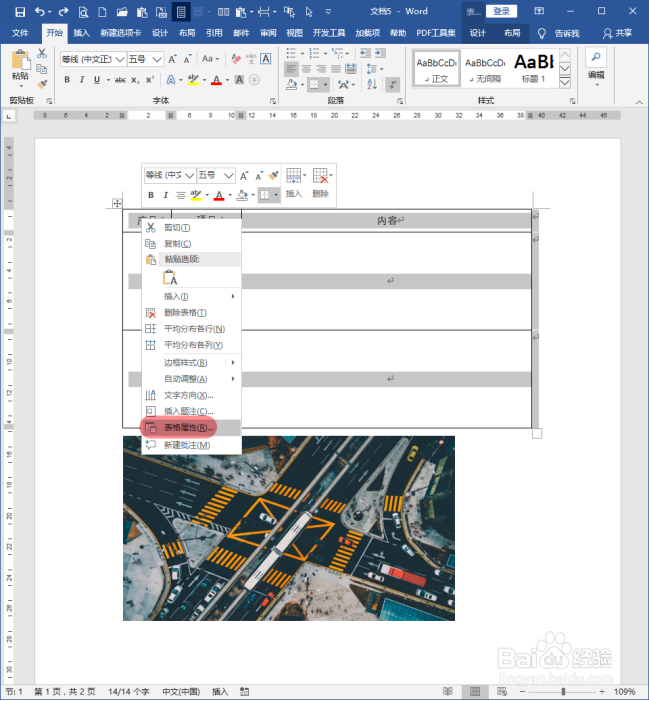
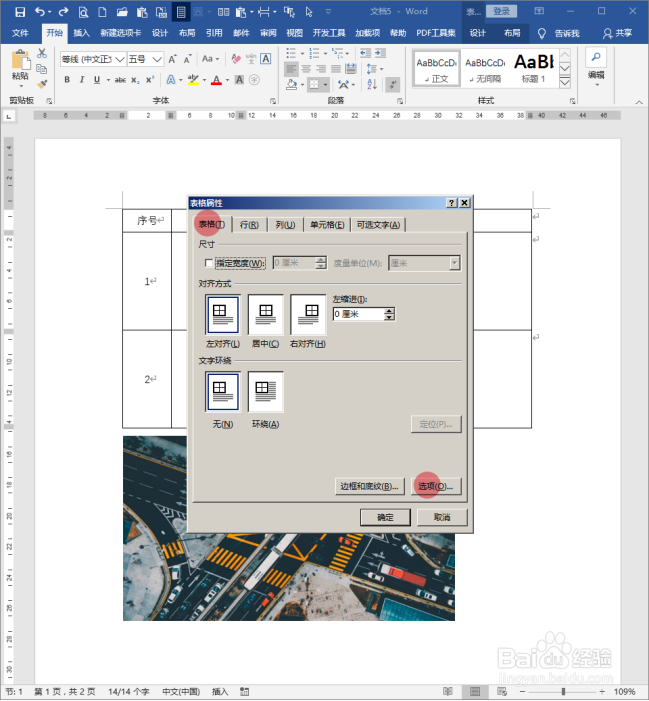
7、撤销插入图片,选中整个表格,执行右键【表格属性】。

怎样取消Word表格自动适应内容?

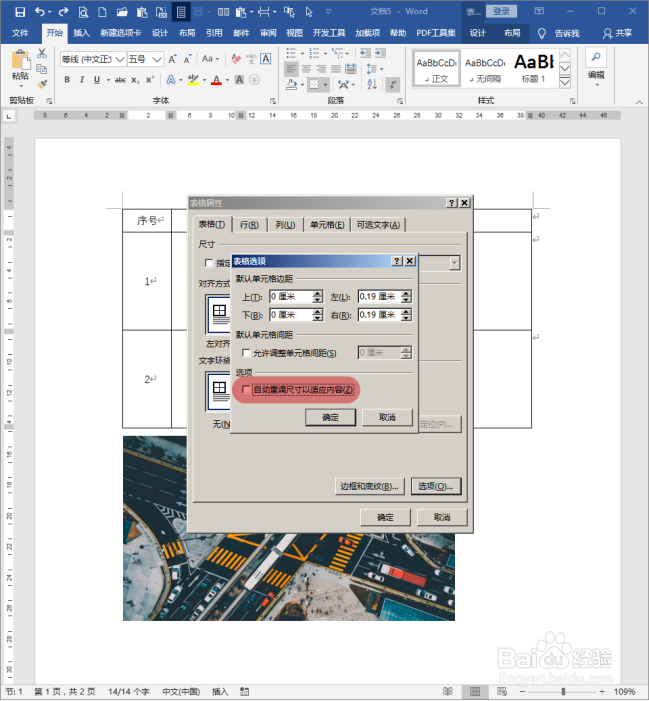
8、接着将打开【表格属性】设置窗口,点击其中【表格】选项卡中的【选项】。

怎样取消Word表格自动适应内容?

9、在打开的【表格选项】设置窗口中,取消勾选【自动重调尺寸以适应内容】。

怎样取消Word表格自动适应内容?

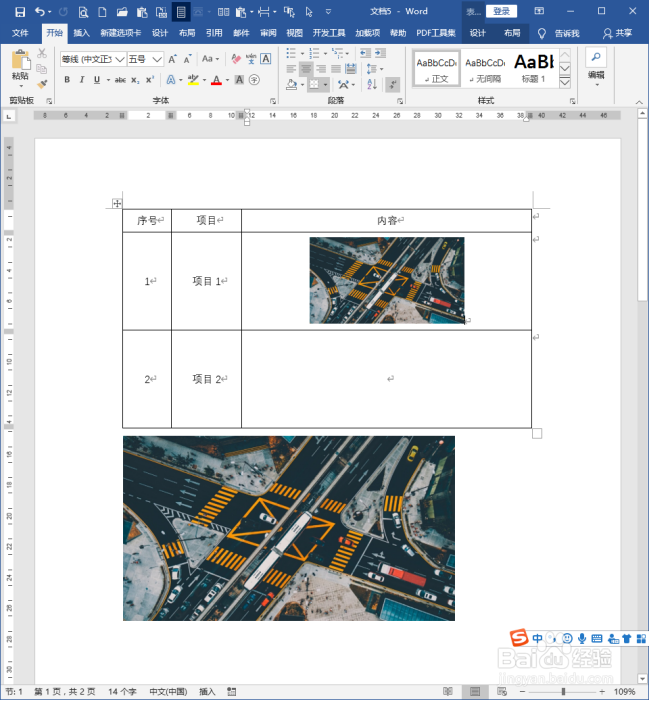
10、再次将图片复制到单元格中,图片就将适应单元格的尺寸改变大小,而表格尺寸保持不动。
怎样取消Word表格自动适应内容?

  • 编辑Word文档的时候,表格重叠在一起如何解决?
  • 怎么把Word中的表格进行拆分
  • word表格的文字很长超出了表格怎么办
  • word文档中如何将两个表格上下对齐
  • word多个表格如何对齐
  • 热门搜索
    人参功效与作用 什么是泡沫经济 什么是水床 红霉素软膏的作用和功效 奇怪的运动第二部 姜黄素的功效与作用 西洋参有什么作用和功效 小学生消防安全知识 家装水电安装知识 运动鞋尺码