1、打开一个Word文档,我们想要对文档的内容进行保护

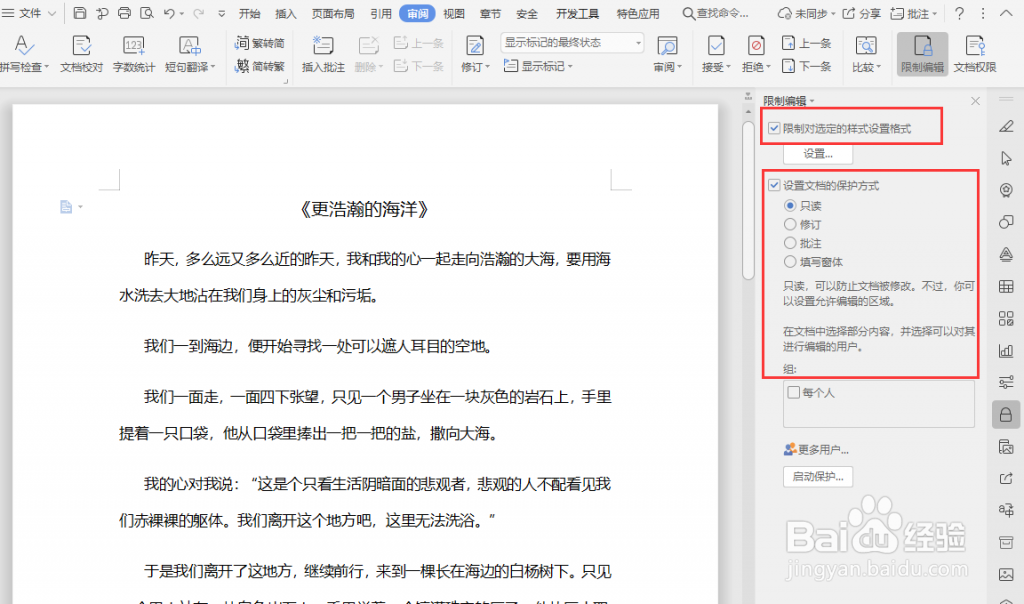
2、点击工具栏中的【审阅】,在下拉菜单中选择【限制编辑】,在文档的右侧跳出下图的对话框

3、可以对文档的格式进行编辑,也可以对文档的内容进行保护,一般来说,防止他人更改我们会选择“只读”模式
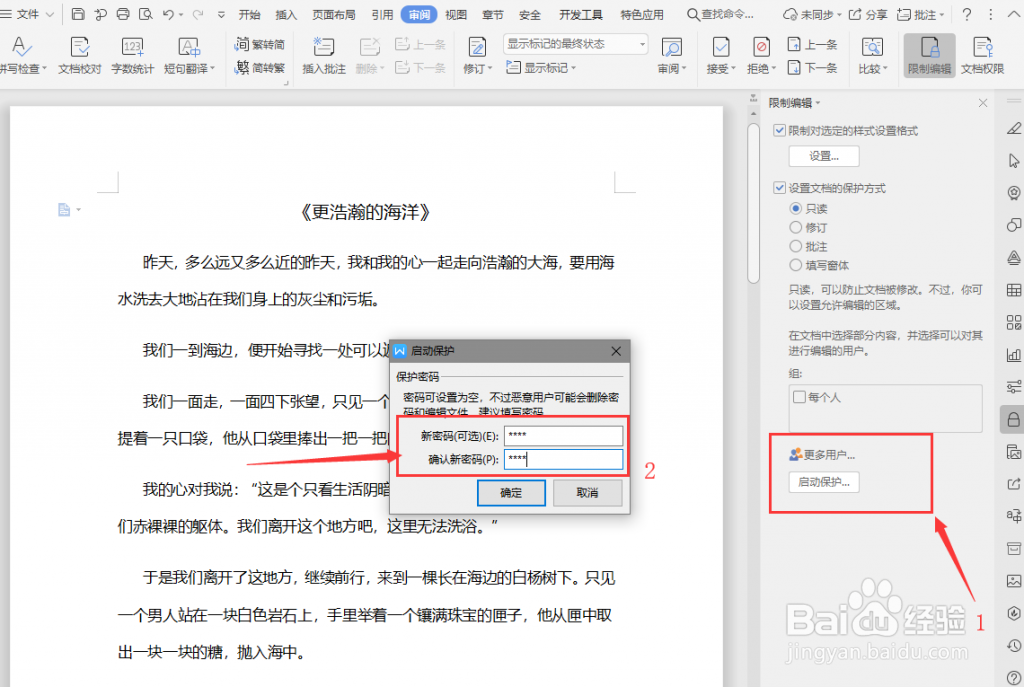
4、点击下方的【启动保护】,弹出保护密码的输入框,我们输入两遍密码
5、此时文档就只能读取不能编辑了,如果我们想要停止保护,点击右侧的【停止保护】按钮,在弹出的密码框中输入密码即可

时间:2026-05-13 19:34:08
1、打开一个Word文档,我们想要对文档的内容进行保护
2、点击工具栏中的【审阅】,在下拉菜单中选择【限制编辑】,在文档的右侧跳出下图的对话框
3、可以对文档的格式进行编辑,也可以对文档的内容进行保护,一般来说,防止他人更改我们会选择“只读”模式
4、点击下方的【启动保护】,弹出保护密码的输入框,我们输入两遍密码
5、此时文档就只能读取不能编辑了,如果我们想要停止保护,点击右侧的【停止保护】按钮,在弹出的密码框中输入密码即可
