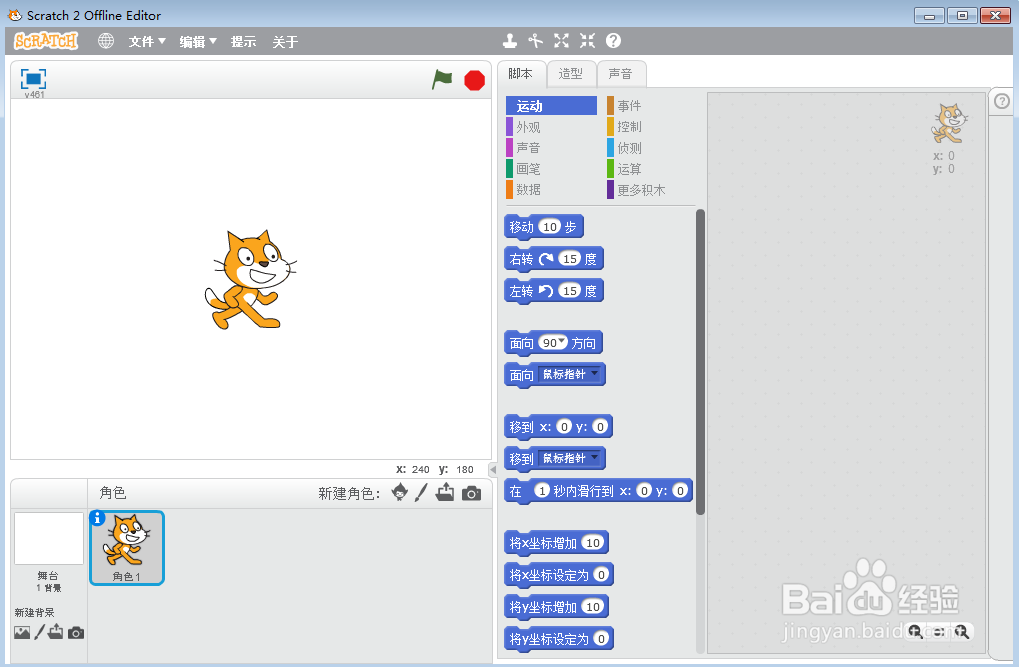
1、打开scratch2.0,进入其主界面;
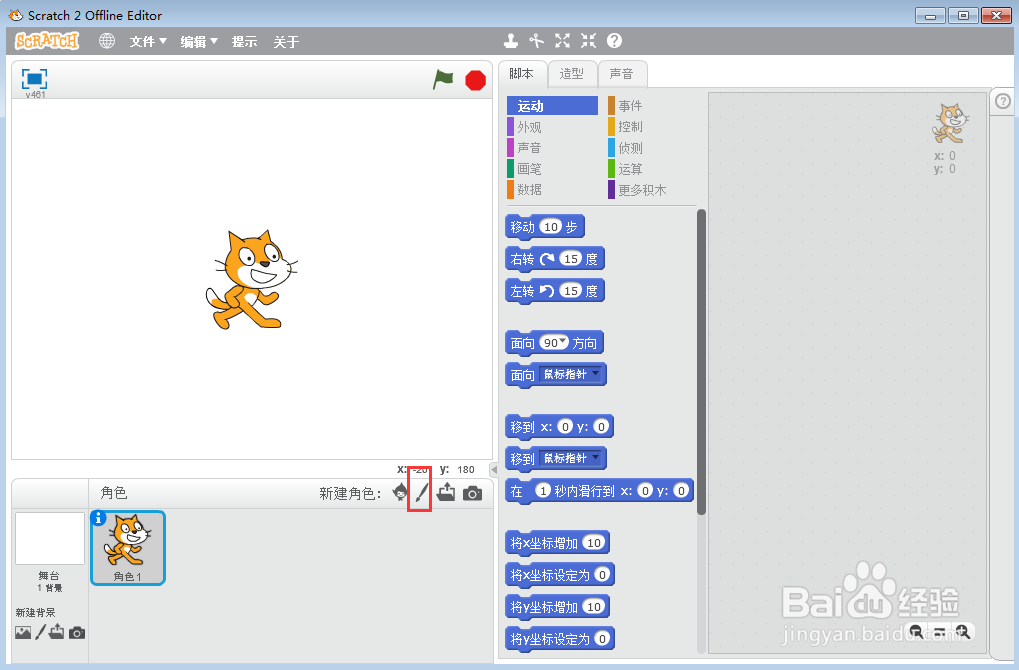
2、点击绘制新角色;
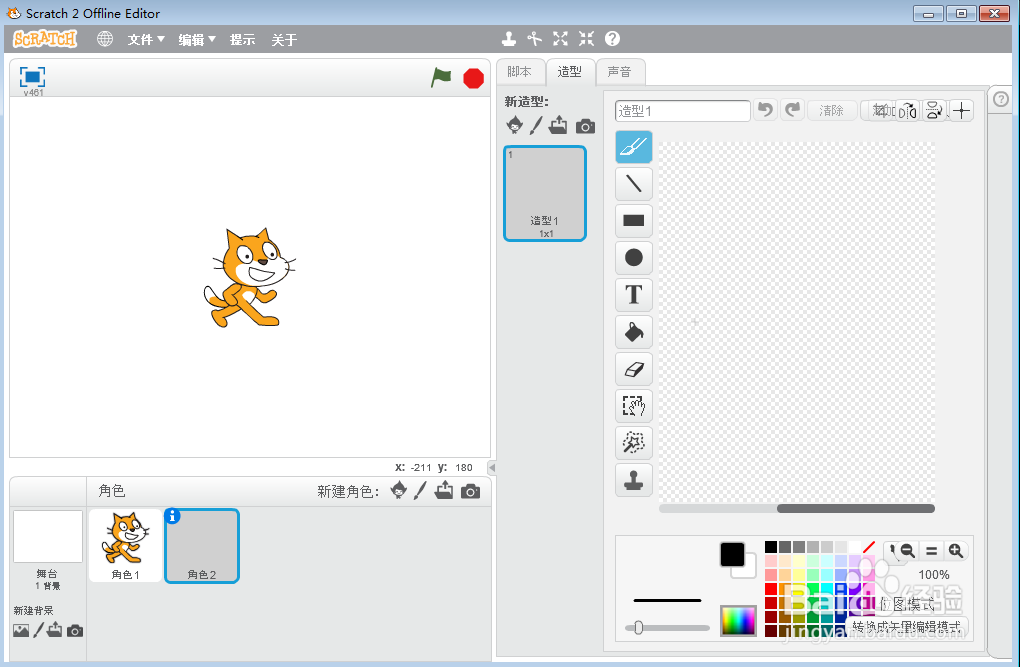
3、打开绘图编辑器;
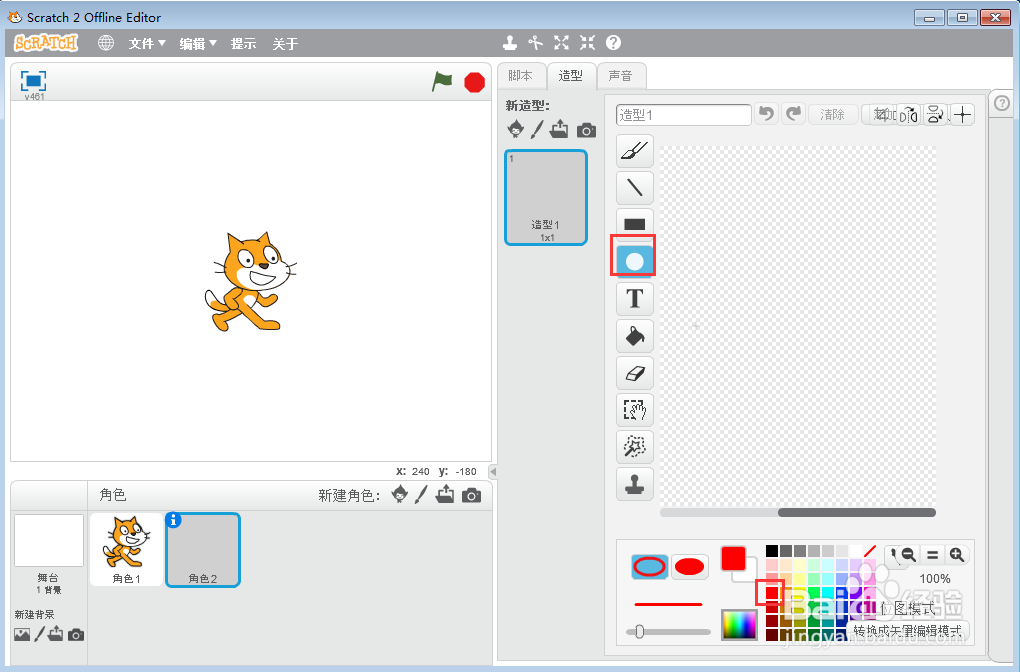
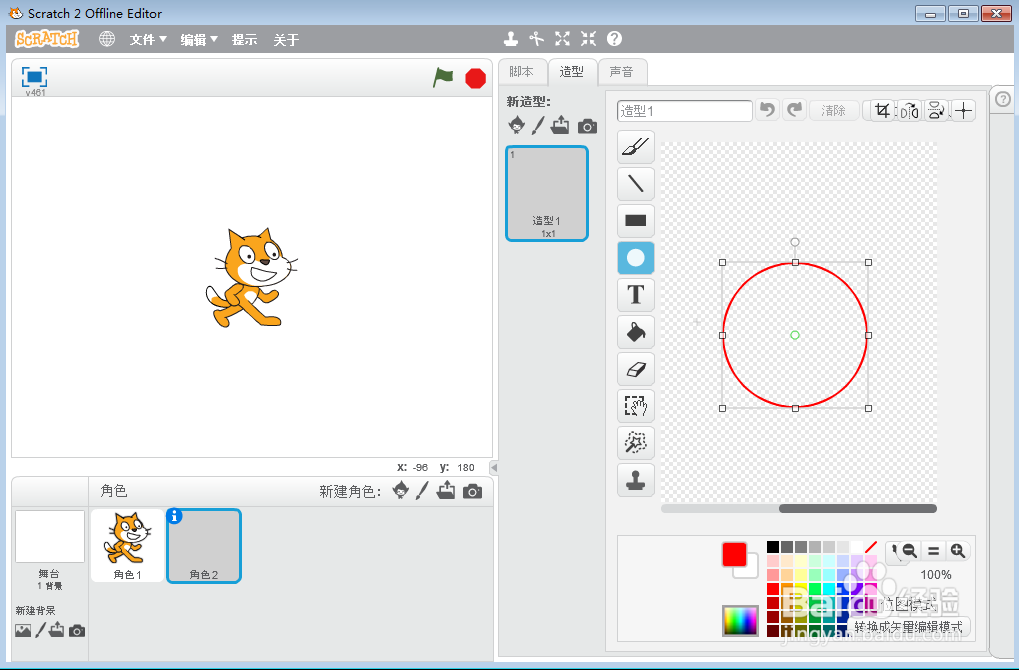
4、点击椭圆,选择红色;
5、结合换档键,画出一个红色圆形;
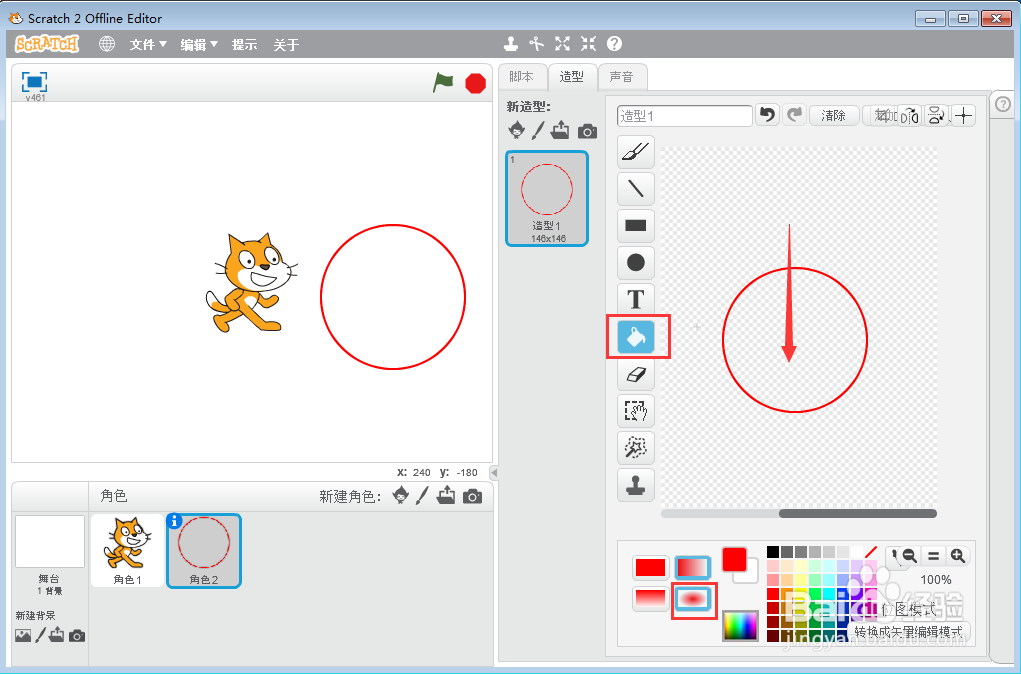
6、点击形状填充,选择中心渐变,在圆形内部单击鼠标左键,填充红色渐变色;
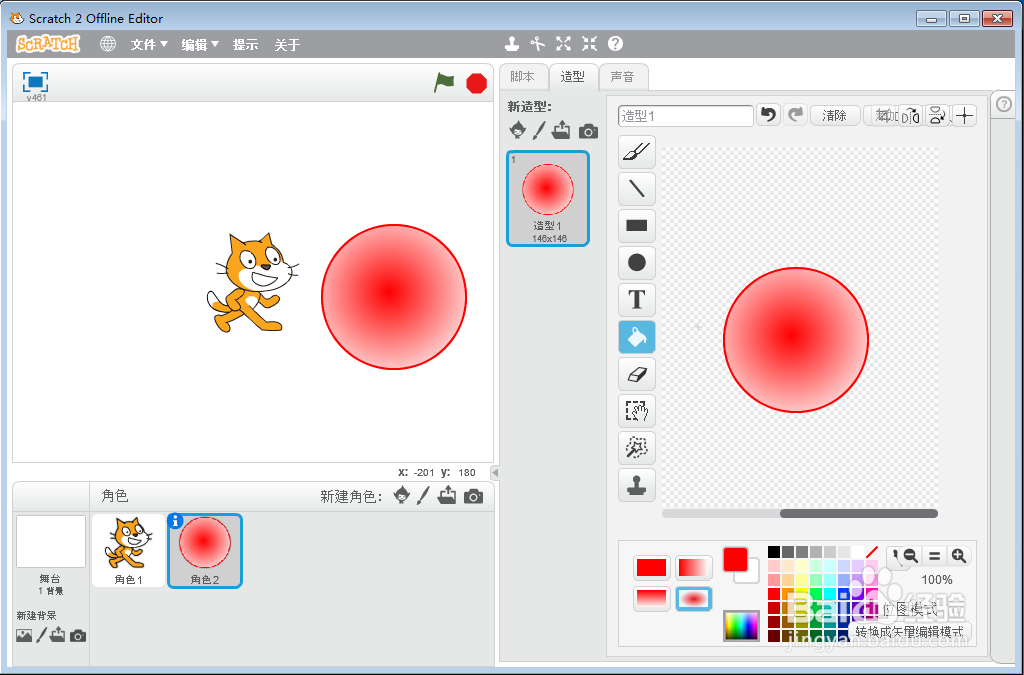
7、我们就在scratch中创建好了一个红色渐变圆形。
时间:2026-04-26 04:43:00
1、打开scratch2.0,进入其主界面;
2、点击绘制新角色;
3、打开绘图编辑器;
4、点击椭圆,选择红色;
5、结合换档键,画出一个红色圆形;
6、点击形状填充,选择中心渐变,在圆形内部单击鼠标左键,填充红色渐变色;
7、我们就在scratch中创建好了一个红色渐变圆形。
