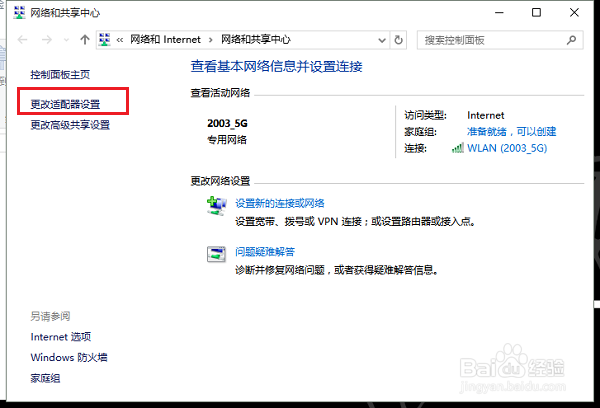
1、第一步在win10系统上,鼠标右键桌面右下角的网络连接图标,选择打开网络和共享中心,如下图所示:

2、第二步进去之后,找到更改适配器设置,如下图所示:
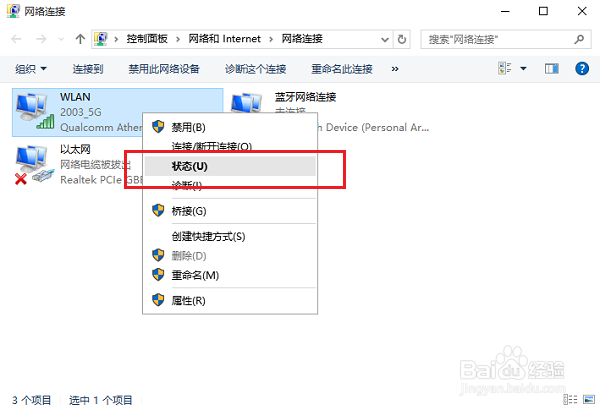
3、第三步进去之后,鼠标右键网络连接,点击状态,如下图所示:
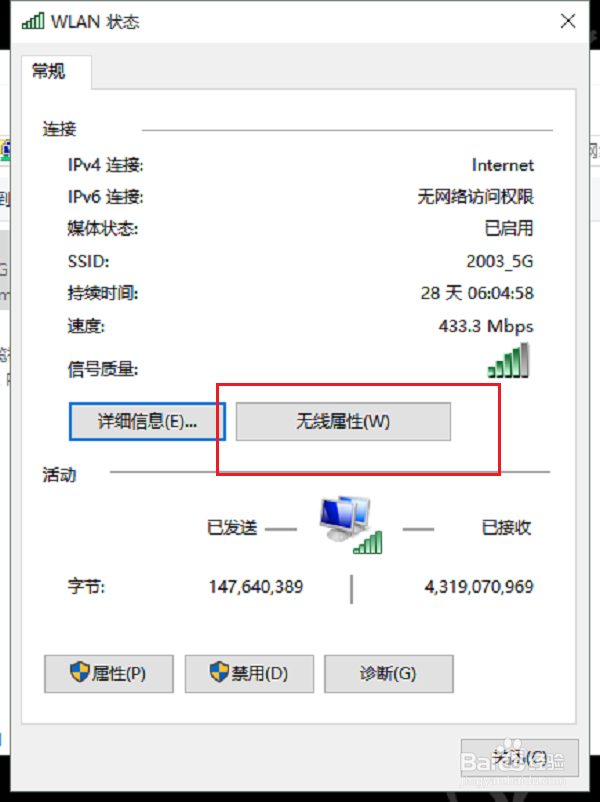
4、第四步进去WLAN状态之后,点击无线属性,如下图所示:
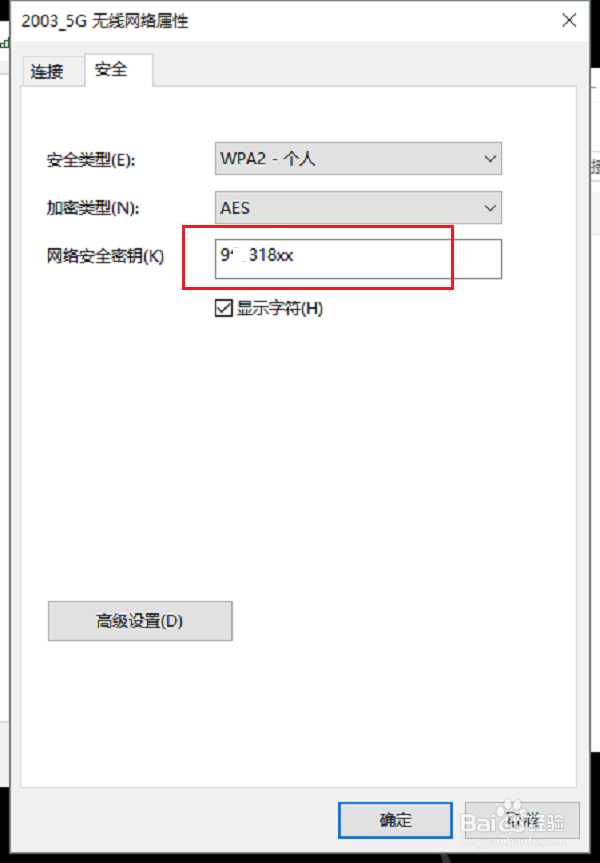
5、第五步在无线属性界面,点击安全,进去之后,勾选显示字符,如下图所示:
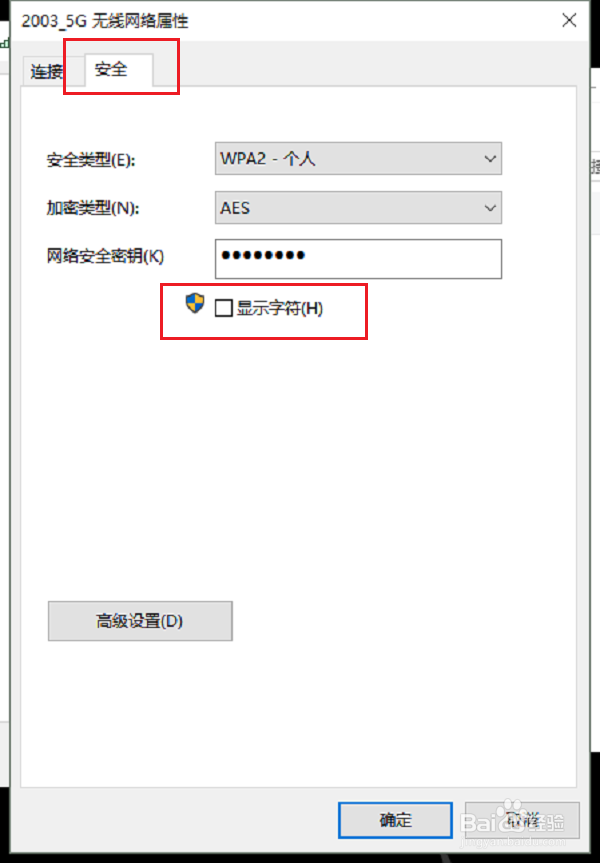
6、第六步勾选显示字符之后,可以看到win10系统的wifi密码了,如下图所示:
1、1.打开win10系统,鼠标右键网络连接图标,点击打开网络和共享中心
2.进去之后,点击更改适配器设置
3.鼠标右键WLAN连接,选择状态,点击无线属性
4.进去之后,点击安全,勾选显示字符,可以看到win10系统的wifi密码了
