excel软件 如何筛选数据表格内的最新数据!

 时间:2026-05-06 02:14:09

1、打开对应的表格,鼠标选中日期列。

excel软件 如何筛选数据表格内的最新数据!

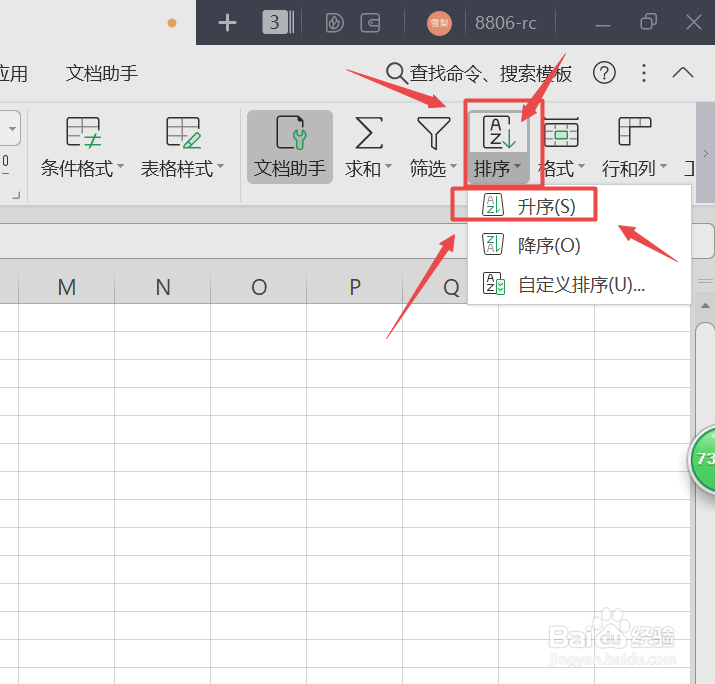
2、仔细观察界面,点击右上角的排序图标,下拉菜单中点击升序图标。

excel软件 如何筛选数据表格内的最新数据!

3、此时我们就可以看到按照日期顺序排列的数据,鼠标选中书名列。

excel软件 如何筛选数据表格内的最新数据!

4、右上角仔细观察,点击排序图标,下拉菜单中点击升序图标。

excel软件 如何筛选数据表格内的最新数据!

5、此时在辅列内输入“=”,点击b2的表格,再次输入“=”,点击b3的表格,键盘按下enter键,鼠标直接下拉拖拽。

excel软件 如何筛选数据表格内的最新数据!

6、系统自动生成,在开始选项卡内,点击右上角的筛选图标。

excel软件 如何筛选数据表格内的最新数据!

7、点击辅助列的下拉小箭头,在内容筛选选项卡内,勾线false的选项,下方点击确定图标。

excel软件 如何筛选数据表格内的最新数据!

8、系统表格自动生成,就是最新的表格数据。

excel软件 如何筛选数据表格内的最新数据!

  • EXCEL中如何将公式产生的错误值显示0
  • vlookup的多条件匹配
  • excel一对多查询并提取
  • Excel:vlookup+match搭配
  • vlookup匹配出来是n/a怎么变0
  • 热门搜索
    东风标致508怎么样 cf小碎步怎么走 生活饮用水标准 肺大泡是什么病严重吗 达令是什么意思 启辰r50质量怎么样 趋势科技怎么样 市盈率是什么意思 运气差怎么转运 pla是什么意思