Adobe Photoshop CC2019下载安装教程

 时间:2024-11-22 08:16:16

1、将下载好的Photoshop CC2019版本的软件解压出来(下载链接地址在工短铘辔嗟具里面),找到“Set-up.exe”

Adobe Photoshop CC2019下载安装教程

2、将Set-up软件右键“以管理员的身份运行”

Adobe Photoshop CC2019下载安装教程

3、在弹出安装界面的窗口,点击“文件夹”小图标,然后选择“更改位置”

Adobe Photoshop CC2019下载安装教程

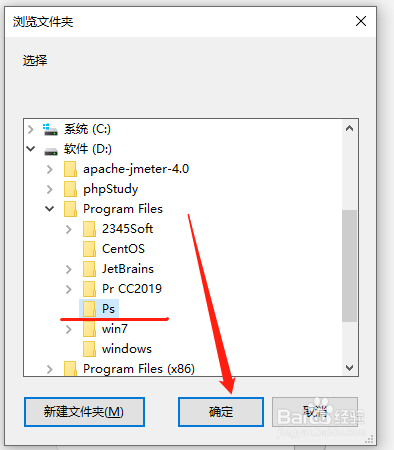
4、建议安装在C盘以外的盘里,小编安装在D盘,新建一个文件夹,然后点击“确定”
Adobe Photoshop CC2019下载安装教程

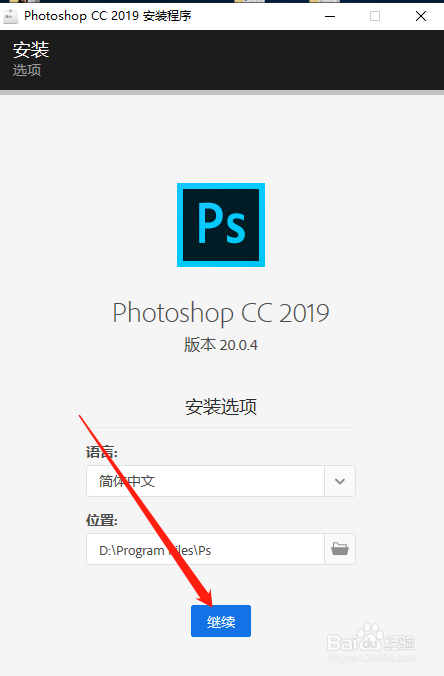
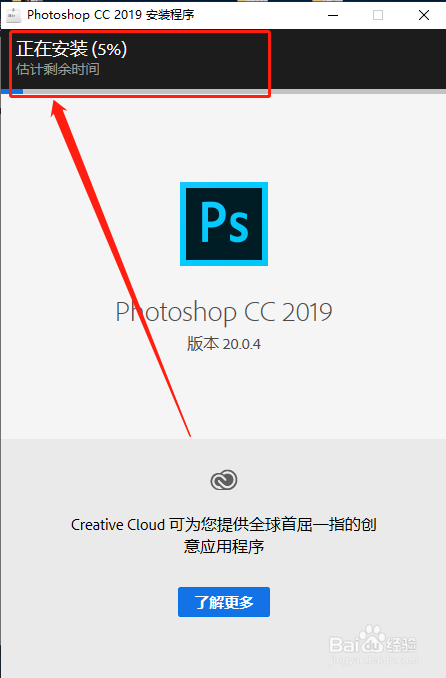
5、在安装界面点击“继续”,然后在安装中,可以看到安装的进度条。

Adobe Photoshop CC2019下载安装教程Adobe Photoshop CC2019下载安装教程

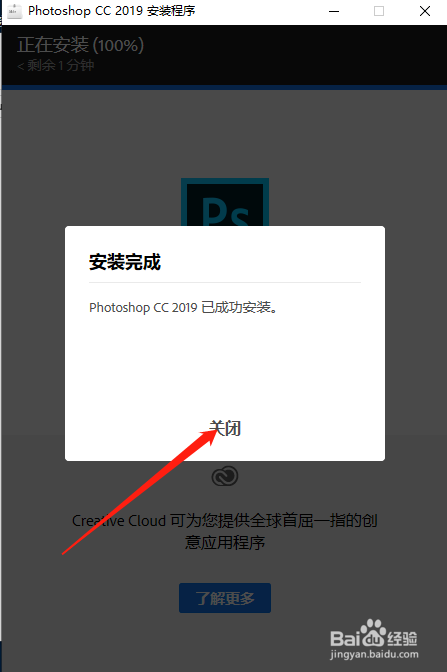
6、安装完成弹出窗口,点击“关闭”

Adobe Photoshop CC2019下载安装教程

7、点击点击的“Windows”弹出,选择“Adobe Photoshop CC2019”打开
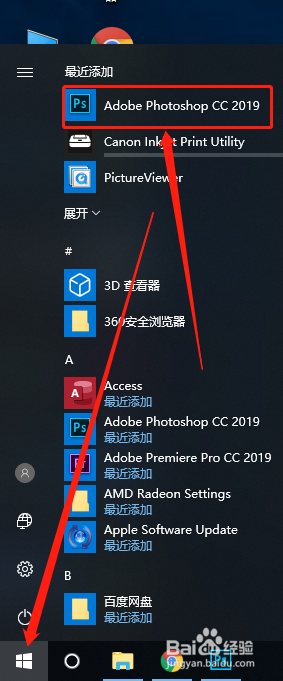
Adobe Photoshop CC2019下载安装教程Adobe Photoshop CC2019下载安装教程

8、在打开中弹出更新与还原时,点击“确定”

Adobe Photoshop CC2019下载安装教程

9、安装完成,已经是永久,可长期使用版本

Adobe Photoshop CC2019下载安装教程
  • PS怎么运用图像颜色加深处理影像
  • 怎么用PS做PNG图片并存储PNG格式图片
  • photoshop制作阿里巴巴旺铺背景图片
  • Ps怎样使用磨皮功能
  • ps画板工具怎么添加使用教程
  • 热门搜索
    新奇的近义词是什么 stamp是什么意思 冰丝是什么面料 非主流是什么意思 人寿年丰是什么意思 平面设计是什么 什么然起敬 省略号的作用是什么 教师节送什么礼物最好 脱发是什么原因引起的