1、启动桌面上的word

2、打开文档
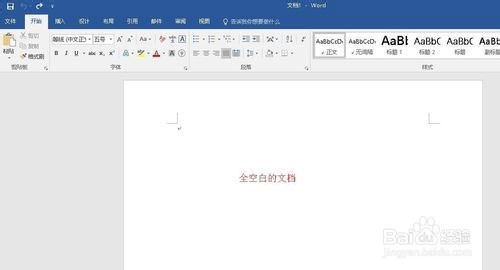
3、打开一个编辑好内容的Word文档:

4、将光标移至合适的位置后,点击【插入】-【图片】,选取需要插入到文档内的图片后点击【打开】:

5、然后选中图片后在菜单栏中的【图片工具】中点击【环绕】,这里我们选择【四周型环绕】:

6、点击后最终图片与文字呈现的效果如下图所示:

时间:2026-05-01 19:02:36
1、启动桌面上的word
2、打开文档
3、打开一个编辑好内容的Word文档:
4、将光标移至合适的位置后,点击【插入】-【图片】,选取需要插入到文档内的图片后点击【打开】:
5、然后选中图片后在菜单栏中的【图片工具】中点击【环绕】,这里我们选择【四周型环绕】:
6、点击后最终图片与文字呈现的效果如下图所示:
