时尚美女Lomo图片用PS调色

 时间:2025-03-24 07:05:21

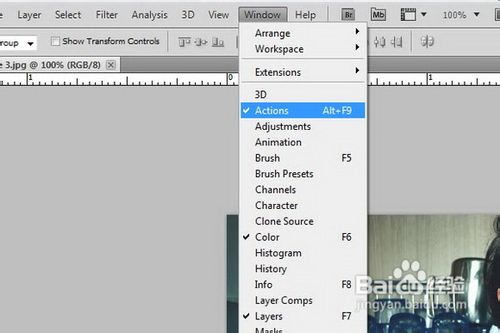
1、首先,打开你的图片。在菜单“窗口”选项,单击“动作(Alt + F9)打开动作面板。
时尚美女Lomo图片用PS调色

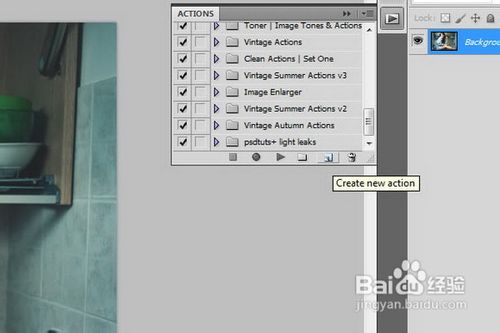
2、点新建按钮新建一个动作,自己命名。然后开始操作

时尚美女Lomo图片用PS调色

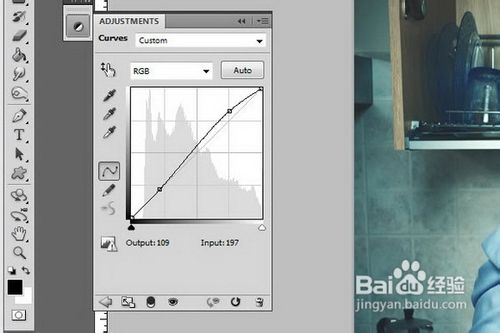
3、对于第一个效果,我们添加曲线调整图层,对RGB进行调整,参数设置如下图,局部数值还需根据图片明暗微调。
时尚美女Lomo图片用PS调色

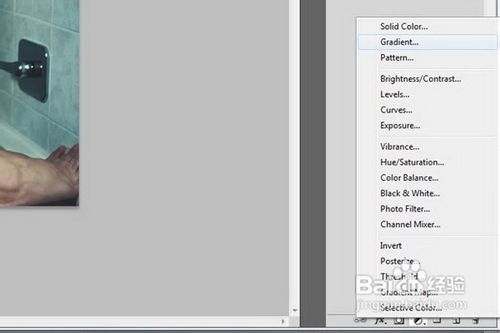
4、接下来,添加一个渐变填充图层。

时尚美女Lomo图片用PS调色

5、更改颜色为“fc2c2c”、角度为-100、线性渐变,其余可以保持不变,点击“确定”。
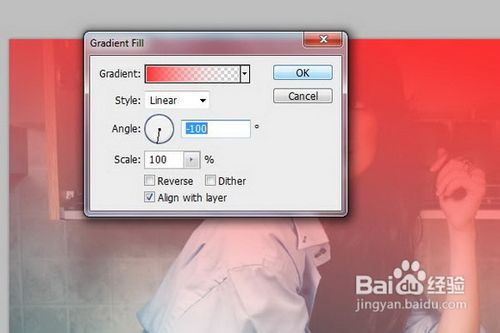
时尚美女Lomo图片用PS调色

6、现在改变图层样式混合选项,把混合模式改为“滤色”,并降低不透明度为90%。
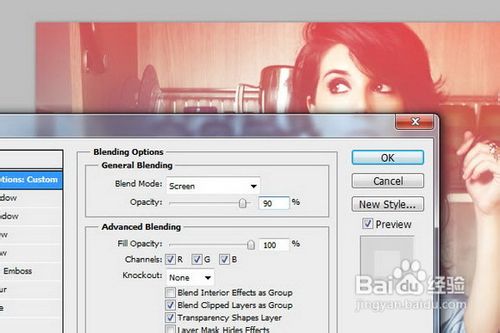
时尚美女Lomo图片用PS调色

7、新建一个组命名为“效果”,把刚才的两个调整图层移到组里面。完成后,单击“停止”按钮,你的动作完成。
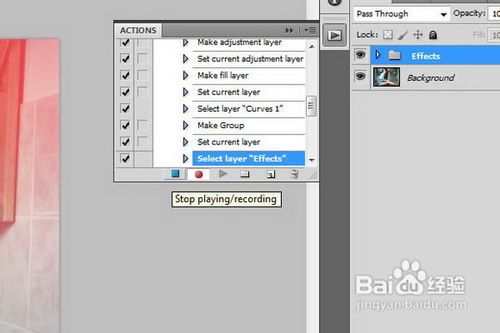
时尚美女Lomo图片用PS调色

8、选择自己的图片,播放动作就可以得到所需的效果。

时尚美女Lomo图片用PS调色
  • ps制作LOMO风格特效图片
  • 图片的复古lomo效果怎么制作
  • ps怎么做出lomo效果?
  • 怎样用ps给鞋子图片调色
  • ps调色教程--给照片添加傍晚霞光的效果
  • 热门搜索
    培训总结怎么写 固特异轮胎怎么样 怎么养肝护肝 iso文件怎么打开 彩虹怎么画 磁盘被写保护怎么解除 骑缝章怎么盖 走投无路急用钱怎么办 怎么抠图 为什么家里不能养文竹