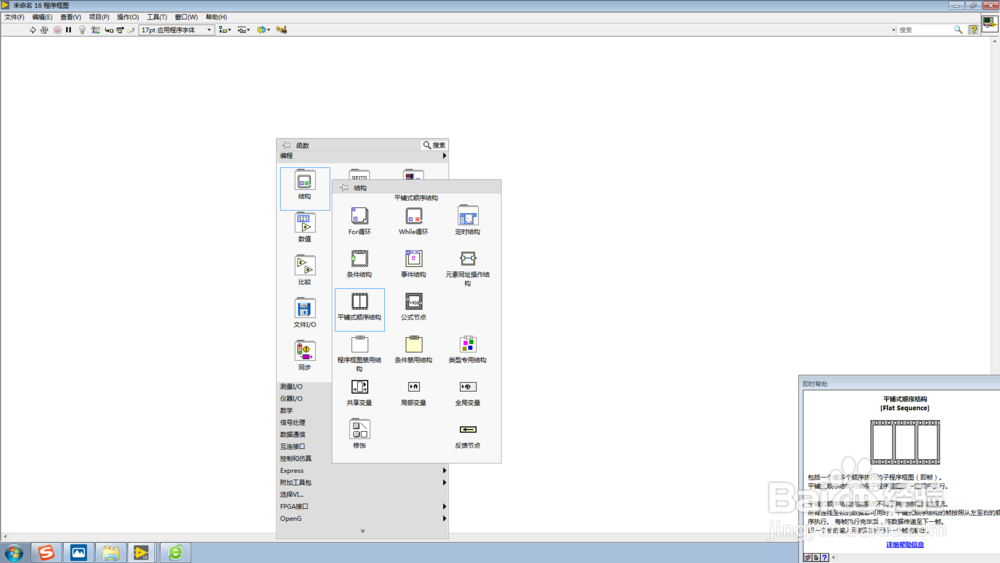
1、在“函数”选板中选择“编程”→“结构”→“平铺式顺序结构”,拖出适当大小的矩形,放置在程序框图中。
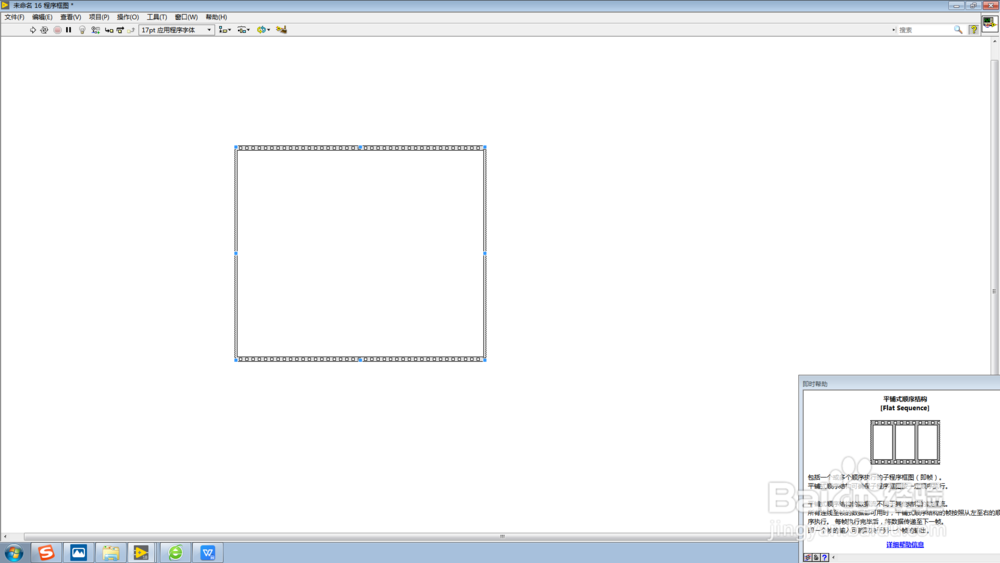
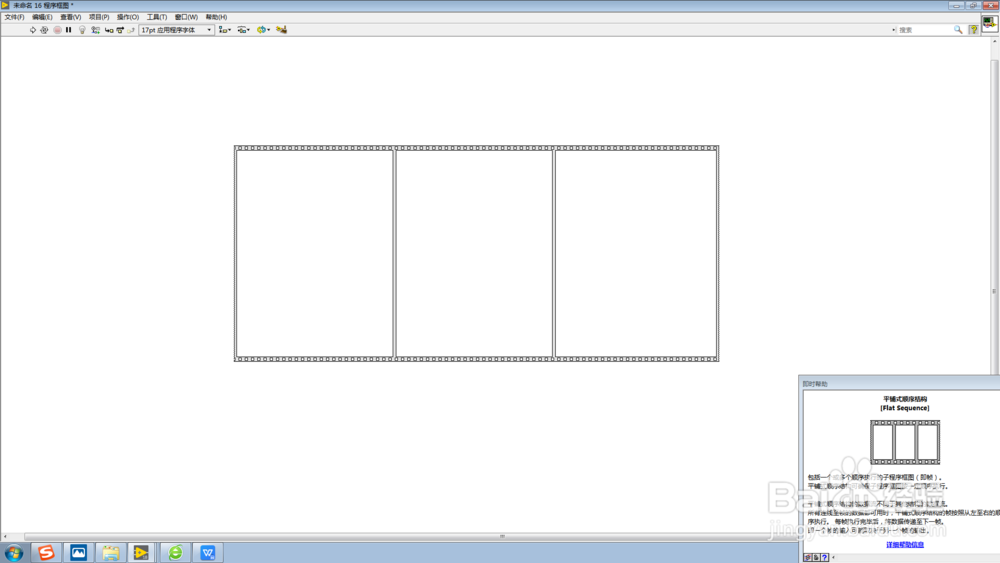
2、在平铺式顺序结构上点击鼠标右键,从弹出的快捷菜单中选择“在后面添加帧”,将平铺式顺序结构添加两帧。

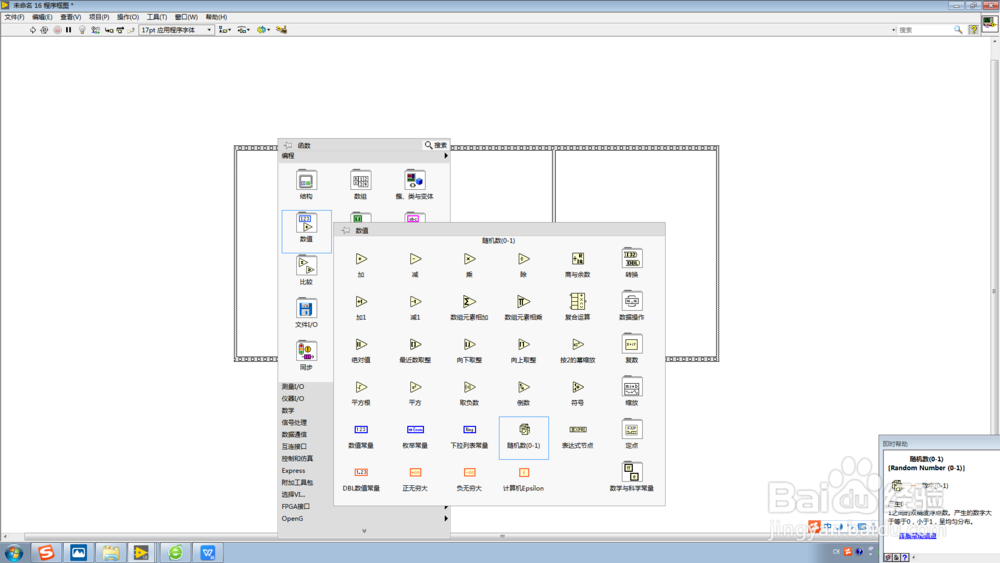
3、在“函数”选板中选择“编程”→“数值”→“随机数”,还有“乘”拖到平铺式顺序结构第一帧,创建常量100,然后连接随机数。
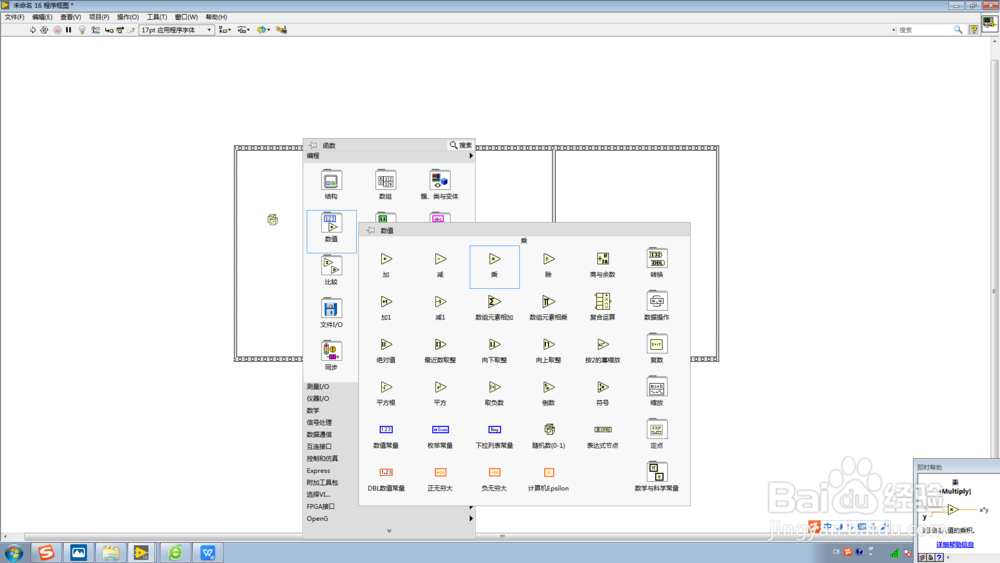
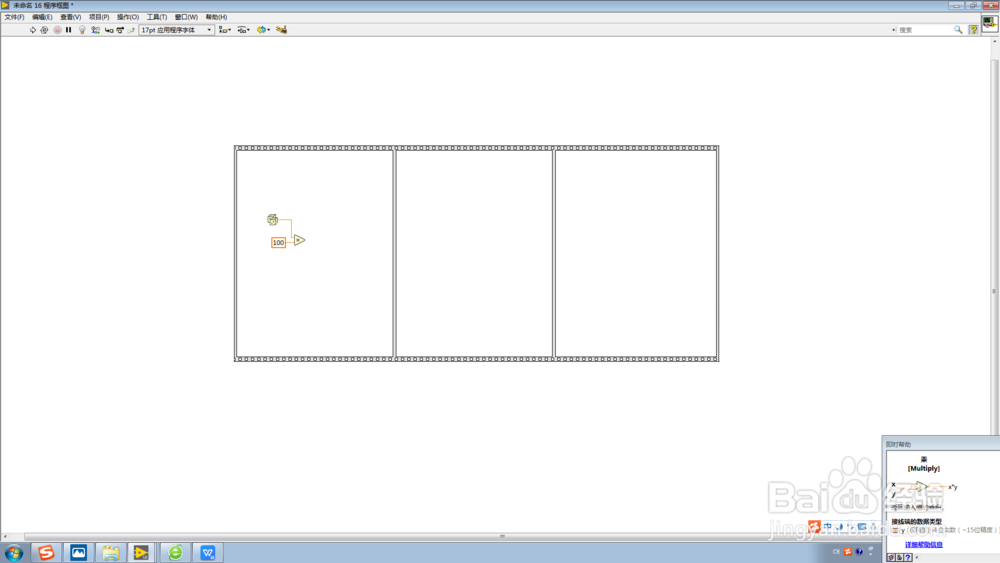
4、在“函数”选板中选择“编程”→“比较”→“大于等于”,拖到平铺式顺序结构第二帧,创建常量70,然后连接常量和第一帧的结果。

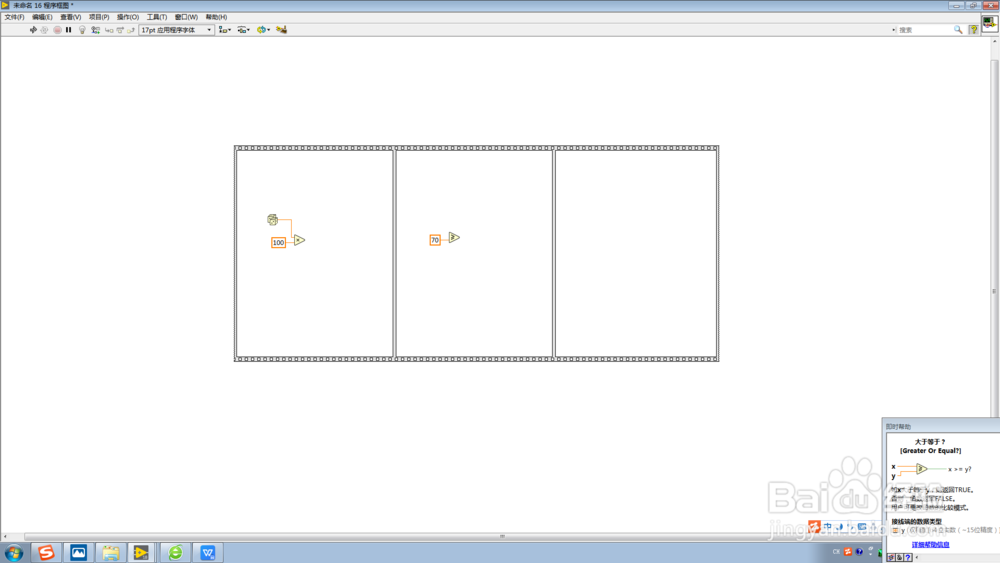
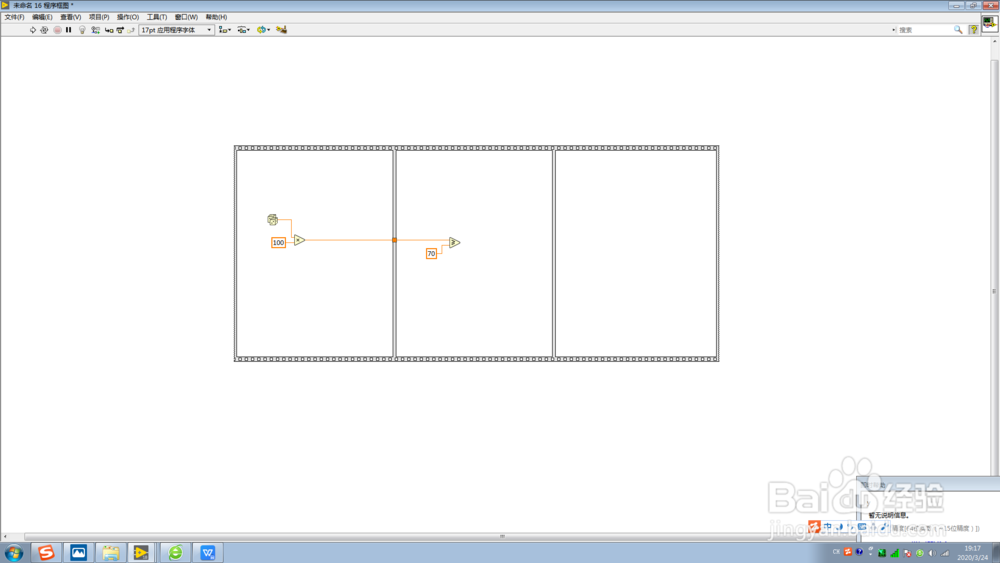
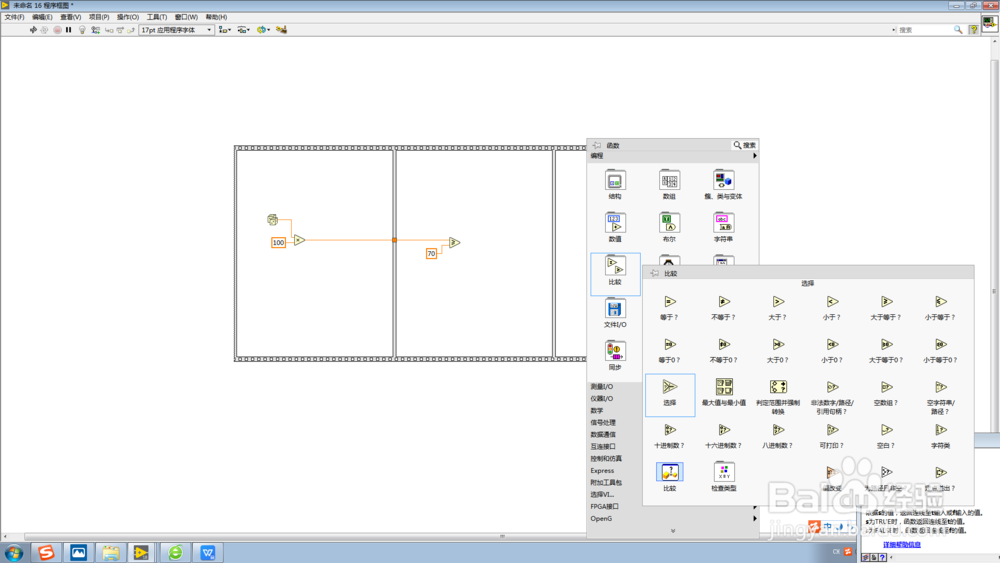
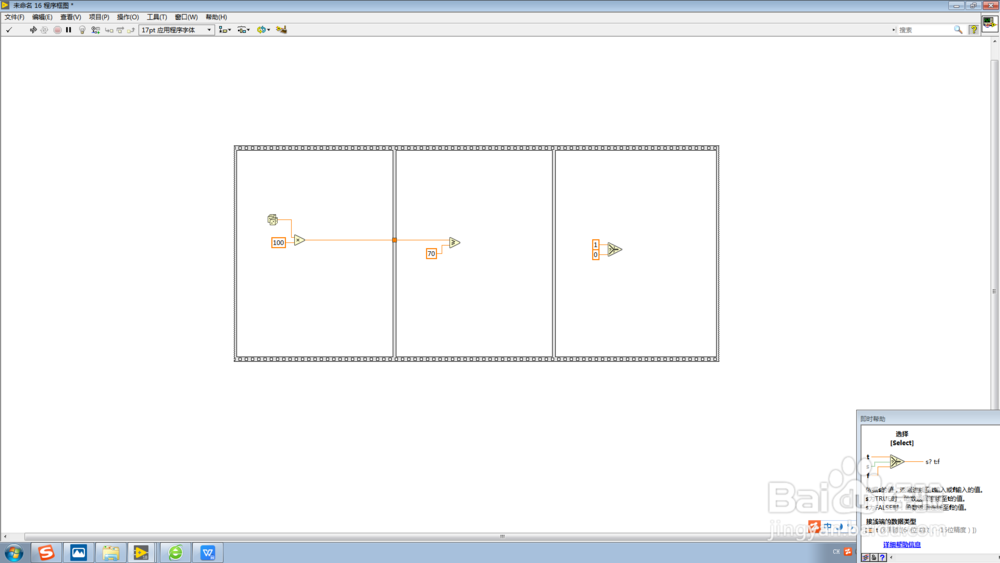
5、在“函数”选板中选择“编程”→“比较”→“选择”,拖到平铺式顺序结构第三帧,创建常量1和0,然后连接常量和第二帧的结果。
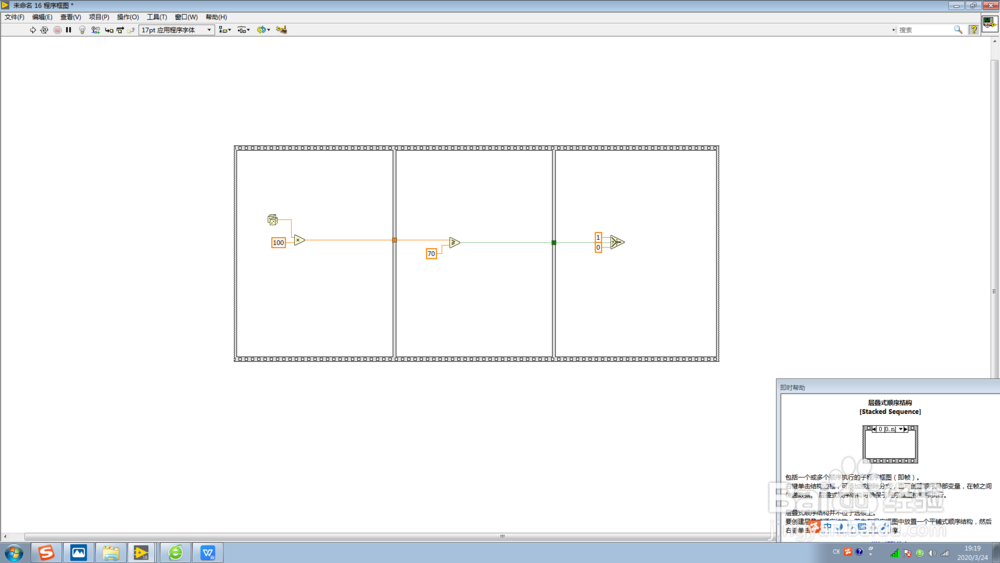
6、创建结果显示控件。
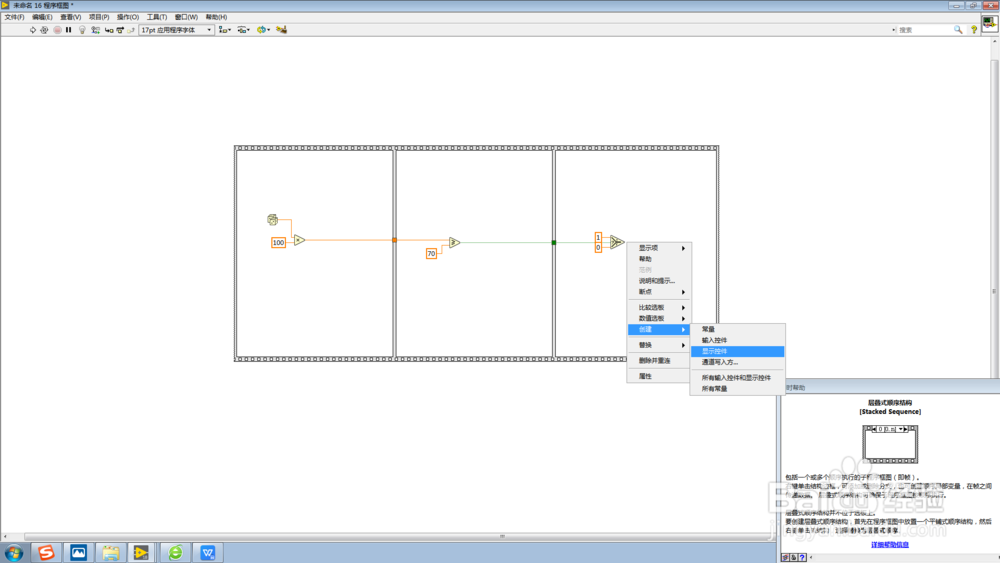
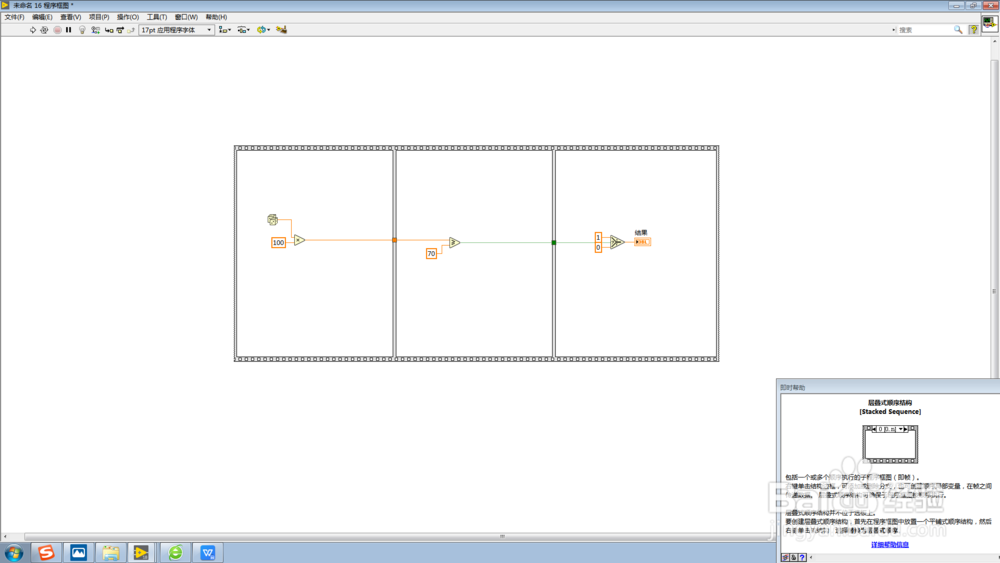
7、按Ctrl+u键整理程序框图。如下图所示:
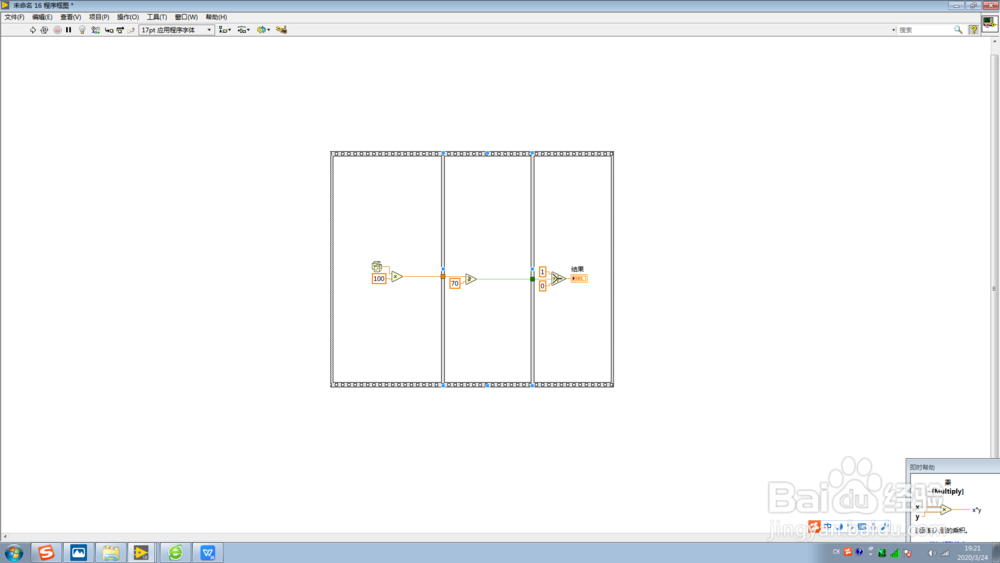
8、点击“运行”按钮,运行VI,在前面板查看显示结果。

9、总结:
在“函数”选板中选择“编程”→“结构”→“平铺式顺序结构”,拖出适当大小的矩形,放置在程序框图中。
在平铺式顺序结构上点击鼠标右键,从弹出的快捷菜单中选择“在后面添加帧”,将平铺式顺序结构添加两帧。
在“函数”选板中选择“编程”→“数值”→“随机数”,还有“乘”拖到平铺式顺序结构第一帧,创建常量100,然后连接随机数。
在“函数”选板中选择“编程”→“比较”→“大于等于”,拖到平铺式顺序结构第二帧,创建常量70,然后连接常量和第一帧的结果。
在“函数”选板中选择“编程”→“比较”→“选择”,拖到平铺式顺序结构第三帧,创建常量1和0,然后连接常量和第二帧的结果。
创建结果显示控件。
按Ctrl+u键整理程序框图。
点击“运行”按钮,运行VI,在前面板查看显示结果。
