1、新建ps文件

2、背景填充黑色

3、新建图层用选区工具选择矩形沃汽各选区并填充白色
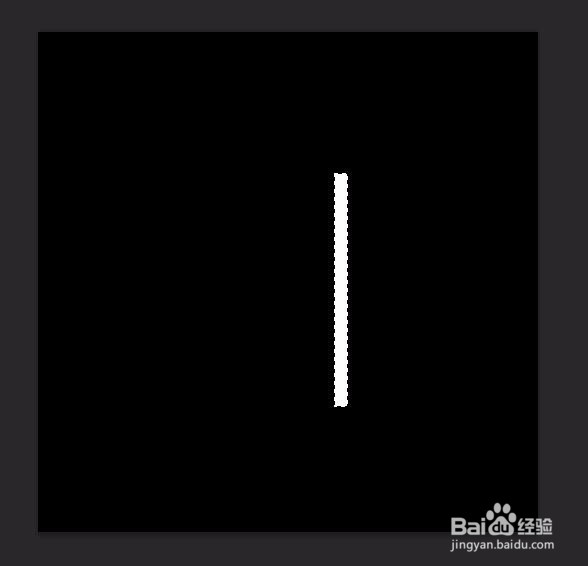
4、执行滤镜-风格化-风

5、多次执行达到如下效果态始

6、crtl+t右键点击变形,得到如下效果

7、复制多个并旋转得到如下效果

8、复制花的形状并缩小

9、把花放在一个组并添塑近加图层样式-颜色叠加

10、得到如下效果

11、新建图层点缀一下就可以了

时间:2026-04-22 14:14:57
1、新建ps文件
2、背景填充黑色
3、新建图层用选区工具选择矩形沃汽各选区并填充白色
4、执行滤镜-风格化-风
5、多次执行达到如下效果态始
6、crtl+t右键点击变形,得到如下效果
7、复制多个并旋转得到如下效果
8、复制花的形状并缩小
9、把花放在一个组并添塑近加图层样式-颜色叠加
10、得到如下效果
11、新建图层点缀一下就可以了
