1、在桌面上双击并打开QQ影音。

2、在QQ影音主界面的右上角点击“菜单栏”按钮。

3、在弹出的菜单列表中依次点击“转码/截取/合并”-“视频压缩”选项。
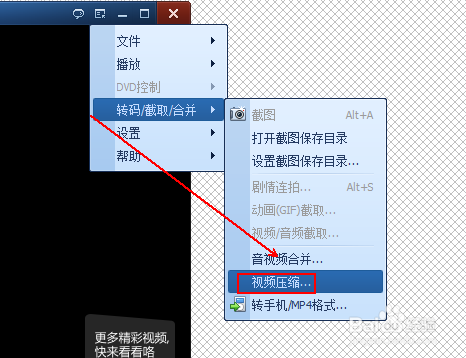
4、在弹出的“视频压缩”窗口中点击“添加文件”按钮。
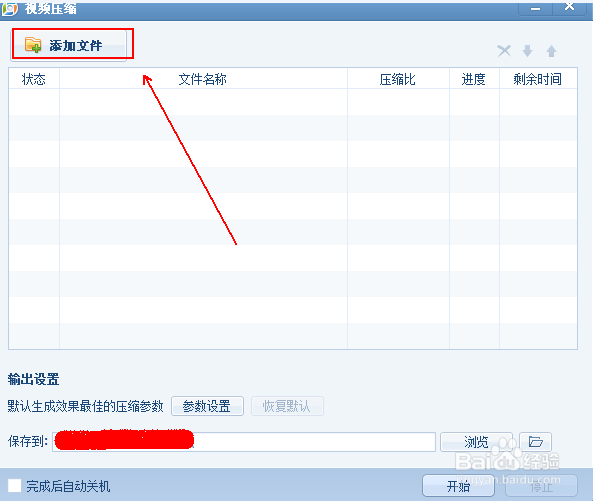
5、在本地磁盘上找到我们需要转换的视频文件。后面这个压缩比,前面是压缩后的视频大小,前面是压缩前的视频大小。

6、在下方点击“参数设置”按钮,这里我们可以对转换后的视频大小、格式等进行设置。


7、记住转换后的视频存放的文件夹位置。
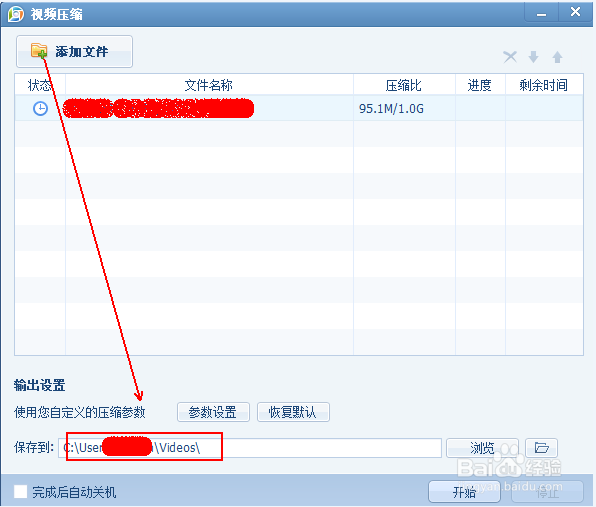
8、最后点击“开始”按钮。

时间:2026-04-21 19:26:56
1、在桌面上双击并打开QQ影音。
2、在QQ影音主界面的右上角点击“菜单栏”按钮。
3、在弹出的菜单列表中依次点击“转码/截取/合并”-“视频压缩”选项。
4、在弹出的“视频压缩”窗口中点击“添加文件”按钮。
5、在本地磁盘上找到我们需要转换的视频文件。后面这个压缩比,前面是压缩后的视频大小,前面是压缩前的视频大小。
6、在下方点击“参数设置”按钮,这里我们可以对转换后的视频大小、格式等进行设置。
7、记住转换后的视频存放的文件夹位置。
8、最后点击“开始”按钮。
