Win7如何更改和恢复桌面图标?

 时间:2026-04-21 18:29:44

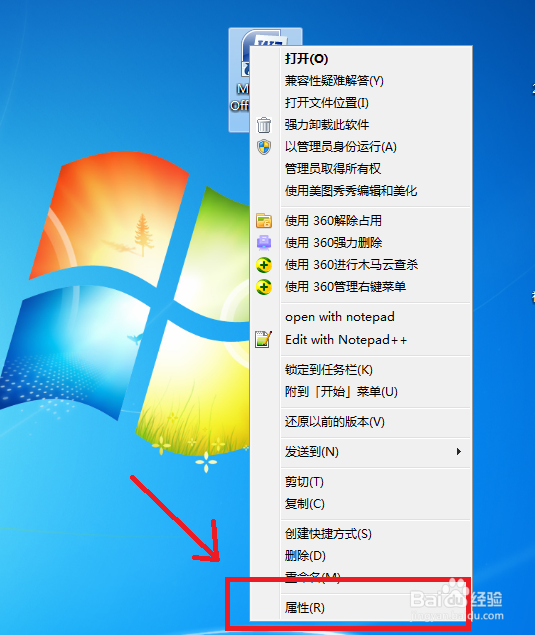
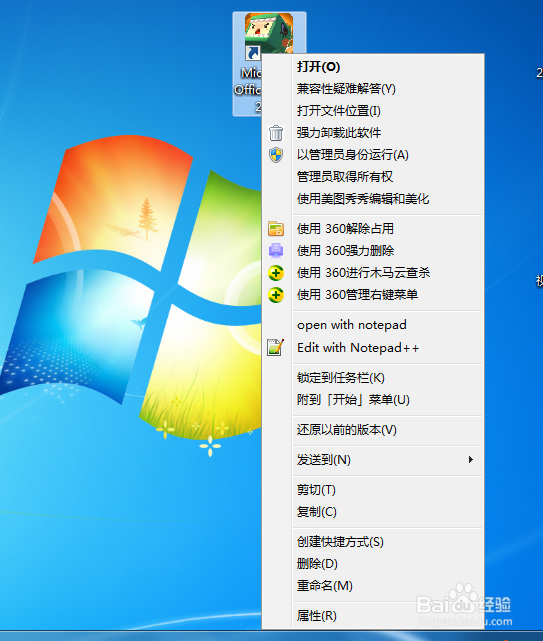
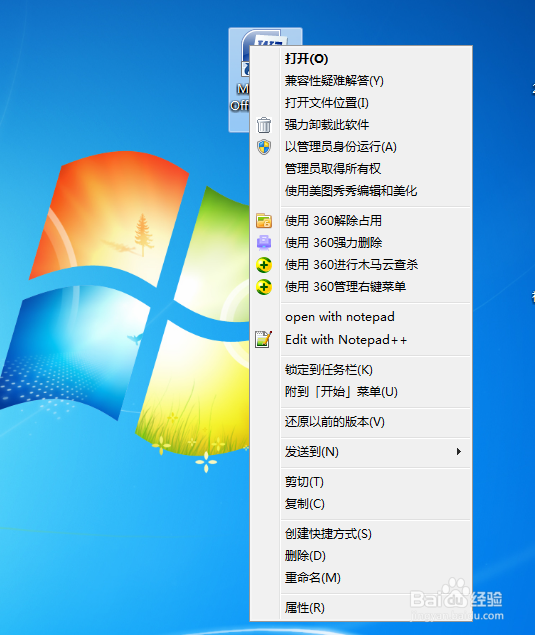
1、第一步:爬光虚左键单击桌面图标,然后点鼠标右键,如下图所示。
Win7如何更改和恢复桌面图标?

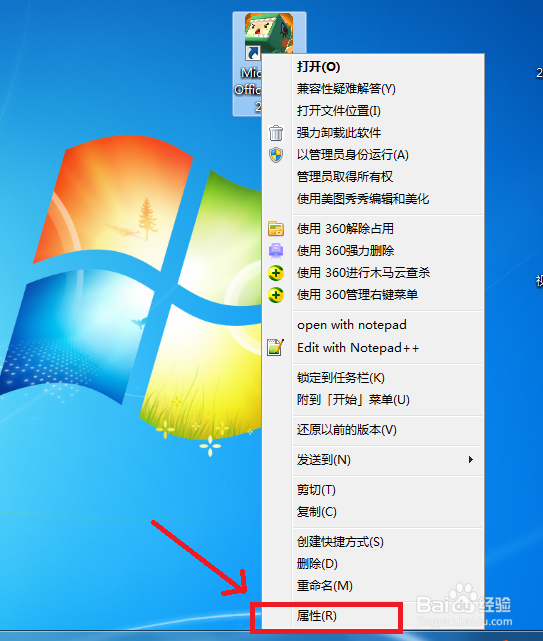
2、第二步:拒陕点击“属性”,如下图所示。

Win7如何更改和恢复桌面图标?

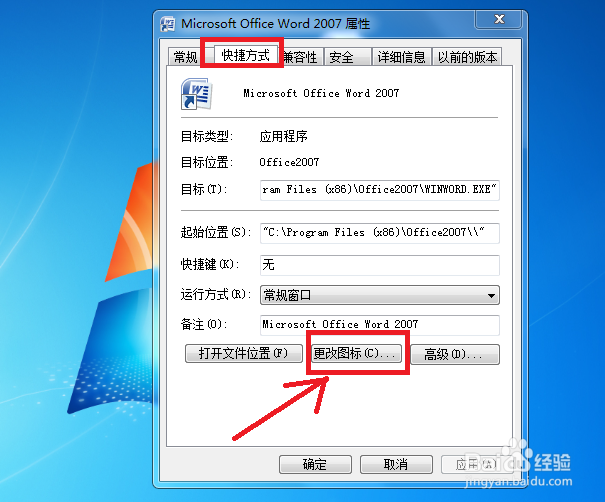
3、第三步:找到快捷方式,然后选择“更改图片”,如下图所示。

Win7如何更改和恢复桌面图标?

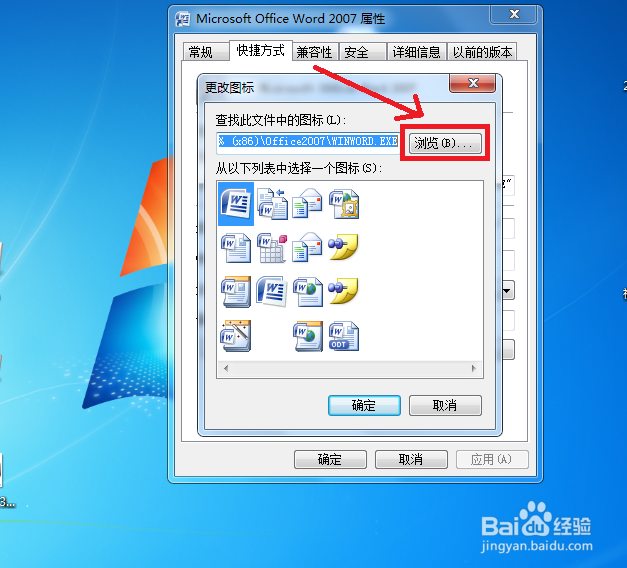
4、第四步:点击“预览”找到你需要更改的图标位置,如下图所示。

Win7如何更改和恢复桌面图标?

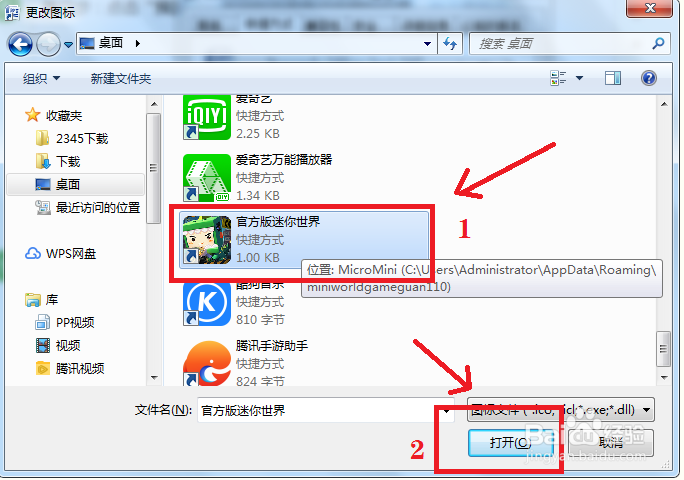
5、第五步:点击图标,然后点击“打开”,如脾信下图所示。

Win7如何更改和恢复桌面图标?

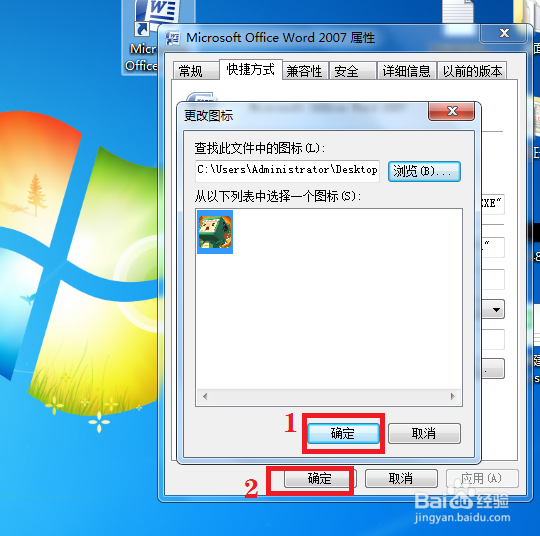
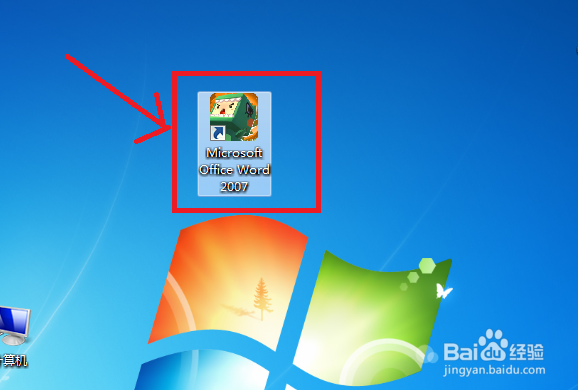
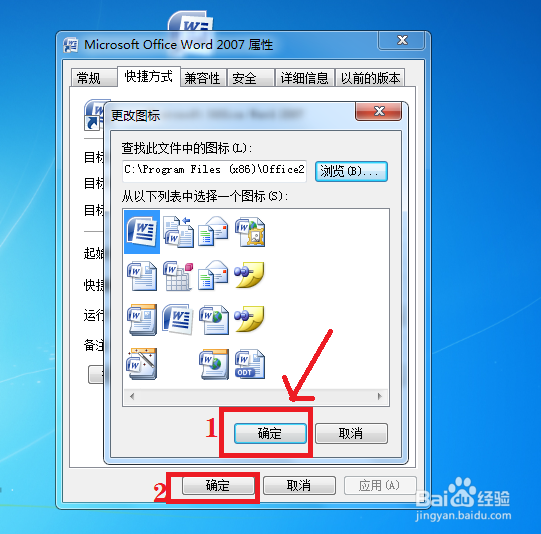
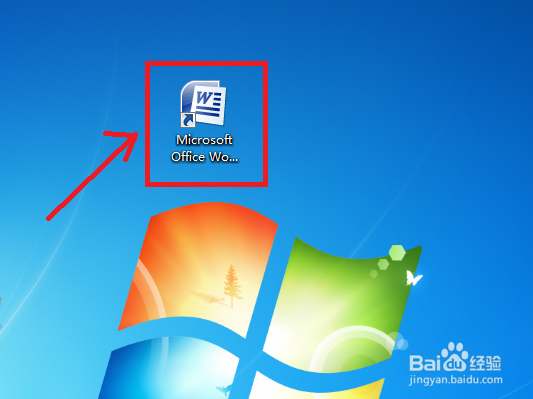
6、第六步:点击两次确定,图标更改完成,如下图所示。

Win7如何更改和恢复桌面图标?

Win7如何更改和恢复桌面图标?

1、第一步:左键单击桌面图标,然后点鼠标右键,如下图所示。

Win7如何更改和恢复桌面图标?

2、第二步:点击“属性”,如下图所示。

Win7如何更改和恢复桌面图标?

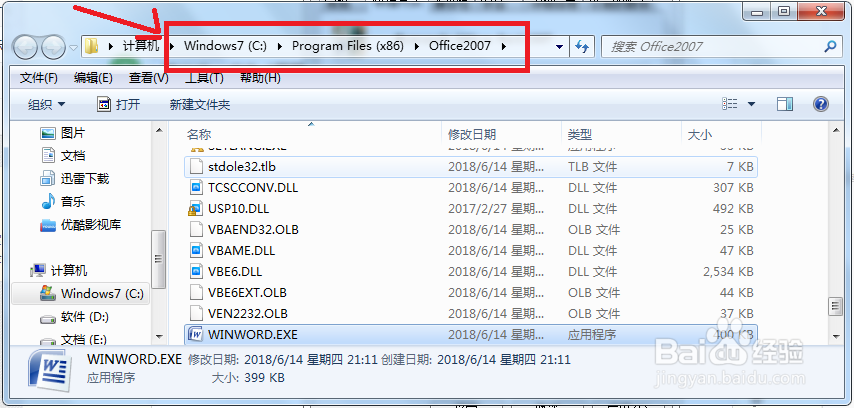
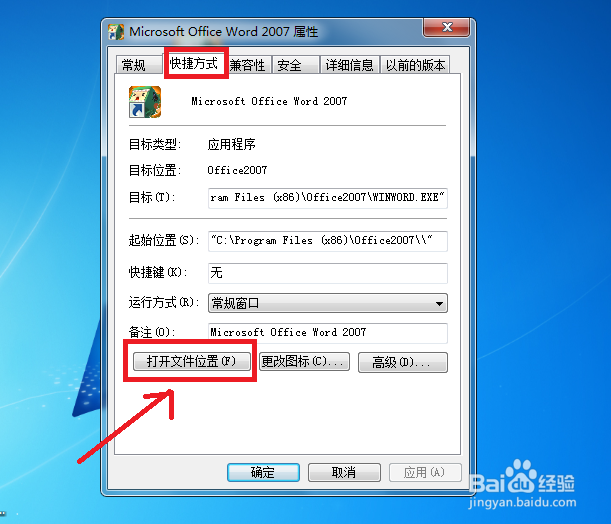
3、第三步:找到快捷方式,然后点击“打开文件位置”,把文件路径记下来,如下图所示。
Win7如何更改和恢复桌面图标?

Win7如何更改和恢复桌面图标?

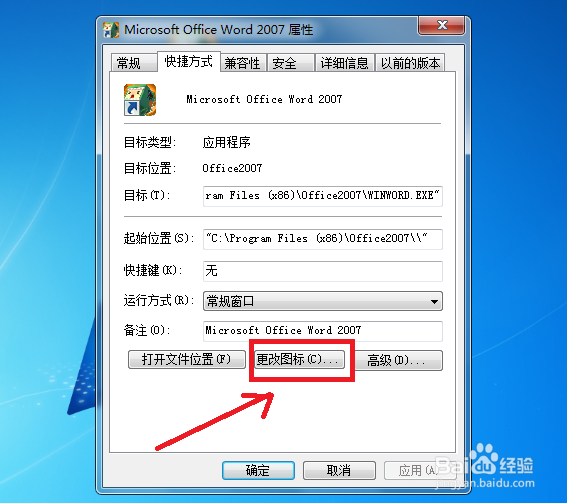
4、第四步:然后点击“更改图片”,如下图所示。

Win7如何更改和恢复桌面图标?

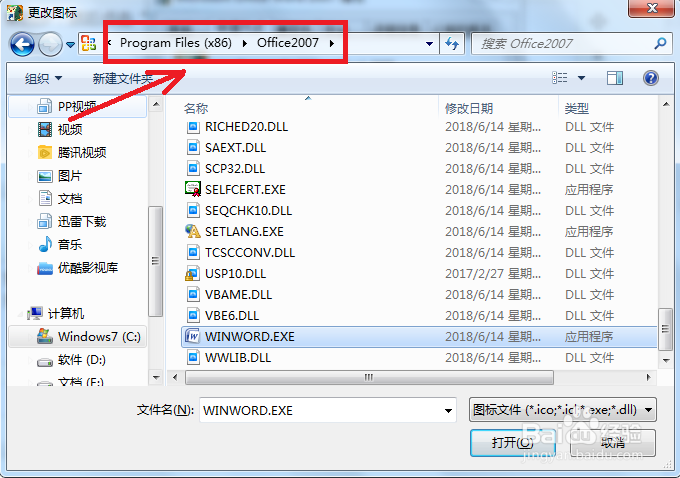
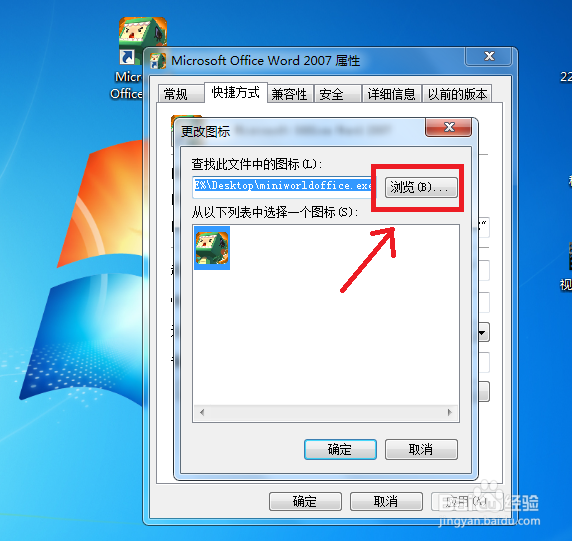
5、第四步:点击“预览”,根据刚才的记录的路径,找到原文件的文件夹,如下图所示。
Win7如何更改和恢复桌面图标?

Win7如何更改和恢复桌面图标?

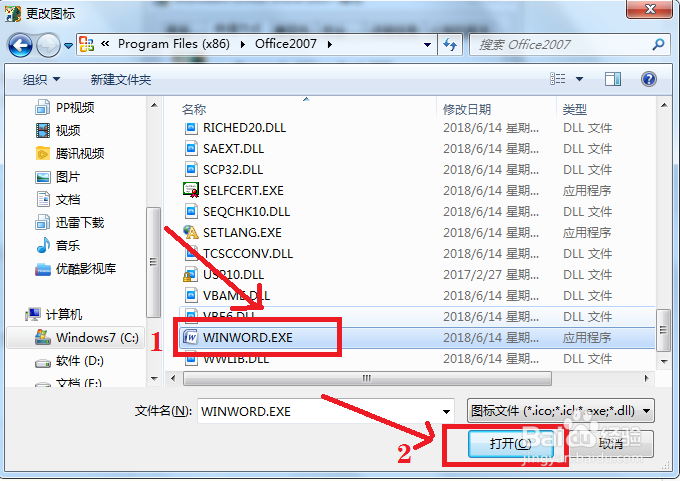
6、第六步:点击原文件的图标,在点击打开,如下图所示。

Win7如何更改和恢复桌面图标?

7、第七步:点击两次“确定”,桌面图标恢复完成,如下图所示。

Win7如何更改和恢复桌面图标?

Win7如何更改和恢复桌面图标?

  • win10系统在哪清理c盘?
  • 如何查看电脑是32位还是64位
  • Win7系统atieclxx.exe进程蓝屏怎么办?
  • 电脑的内存不足是什么原因?
  • 频数分析 在线SPSS分析软件 SPSSAU
  • 热门搜索
    肚子大怎么减肥 wifi信号弱怎么办 电脑怎么上锁 移动wifi怎么用 联想电脑怎么进入bios 自己交社保怎么交 马眼棒怎么用 cad怎么画圆弧 宝宝缺钙怎么补 个人怎么申请专利